在电脑上安装能与 Claude 和 ChatGPT 对话的应用
在 Cherry Studio 中,你可以制作网站和演示文稿、向 AI 提问,也可以上传 PDF,让 AI 帮你提炼重点。只需联网,再填入一个 ModelProxy 密钥,就能使用 Anthropic 的 Claude 和 OpenAI 的 GPT。
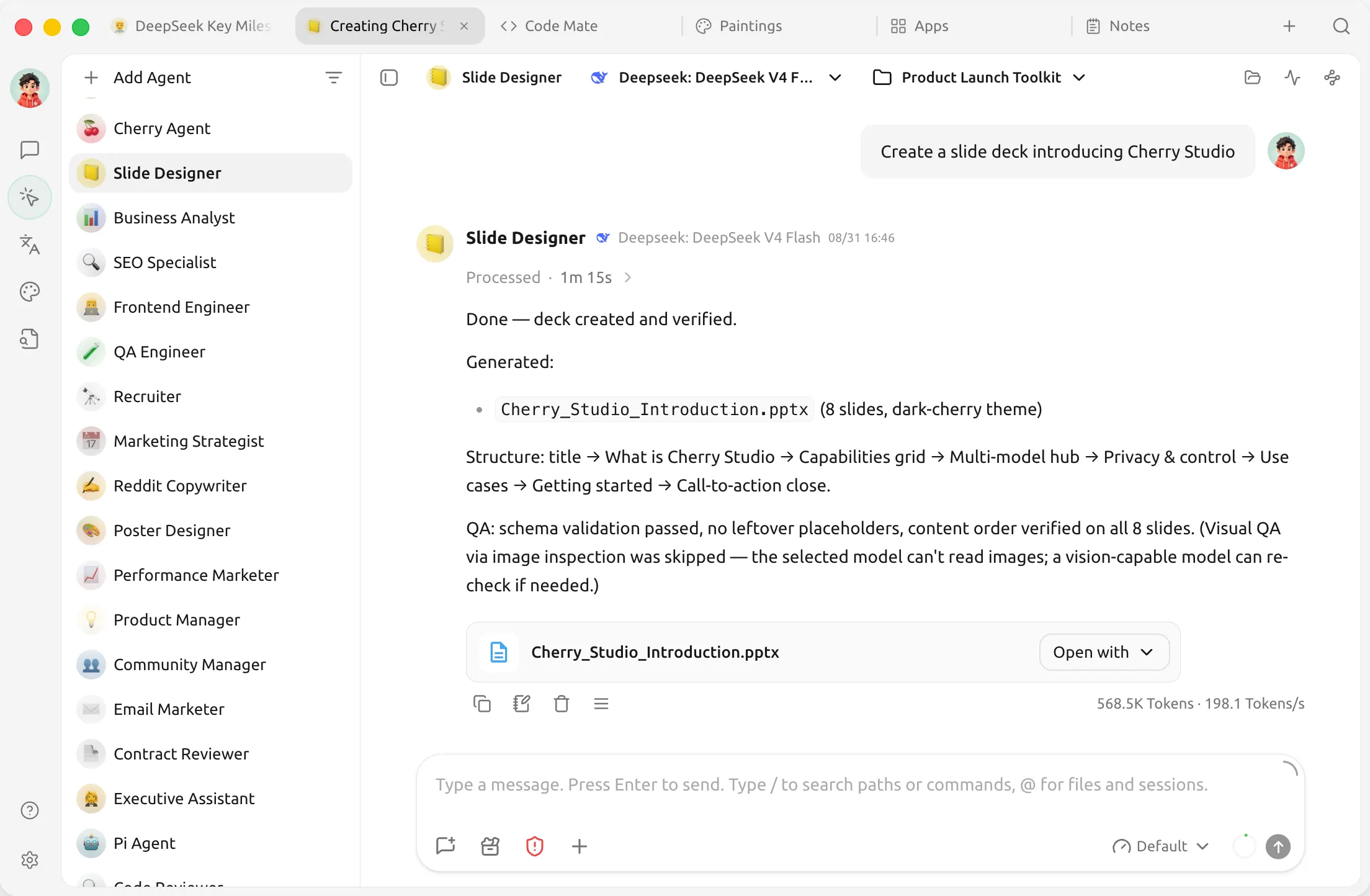
Slide Designer 助手在回复中附上了一份 8 页的 PowerPoint 演示文稿。

-
安装聊天应用
选择电脑的操作系统,下载 Cherry Studio。
大多数 Windows 电脑都可以选择第一个下载按钮。打开下载的文件,按提示安装,然后从“开始”菜单打开 Cherry Studio。
在苹果菜单中打开“关于本机”,查看芯片类型。打开下载的文件,将 Cherry Studio 拖入“应用程序”文件夹,然后启动应用。
这些安装包适用于配备 Intel 或 AMD 处理器的电脑。Linux Mint 用户请选择 Ubuntu 版。用软件管理器打开下载的文件,安装 Cherry Studio。
AppImage 和 ARM 电脑
在 AppImage 文件属性中勾选“允许作为程序执行”,然后双击打开。
Cherry Studio 2.2.3Cherry Studio 的其他版本 -
将应用连接到 ModelProxy
点击齿轮图标,打开“模型服务”(Model Provider)。点击“+ 添加提供商”,按示例填写以下三项。
- 提供商名称
- ModelProxy
- API Key
- 打开“API 密钥”,创建密钥并将它粘贴到此处。已有密钥也可以直接使用。
- OpenAI · Base URL
https://api.modelproxy.org
点击“添加”,然后打开 ModelProxy 旁边的开关。
-
选择模型,开始聊天
点击“同步模型”(Sync models),从列表中添加 GPT 或 Claude,也可以把两者都添加进去。
打开新对话,在窗口顶部选择模型。可以试着问:“帮我写封邮件给同事,商量把会议改到周五。”
列表中找不到模型
检查 OpenAI 地址,应该填
https://api.modelproxy.org。应用会自动补上/v1/chat/completions。如需手动添加模型,点击同步按钮旁边的“+”。在 Model ID 中输入模型 ID,例如 GPT 可填
gpt-5.6-luna,Claude 可填claude-fable-5。
在项目中接入 AI 智能体
选择你要用来处理项目文件和代码的工具。
已于 核对开发者官方文档
接入 Claude Code
Claude Code 通过 Anthropic Messages 接入 ModelProxy。安装指南
-
填写地址和密钥
从“API 密钥”复制你的密钥,替换
mp-YOUR-KEY,然后在终端运行这两条命令。Claude Code 的地址填到.org即可。export ANTHROPIC_BASE_URL="https://api.modelproxy.org" export ANTHROPIC_AUTH_TOKEN='mp-YOUR-KEY'Windows 命令
$env:ANTHROPIC_BASE_URL = "https://api.modelproxy.org" $env:ANTHROPIC_AUTH_TOKEN = 'mp-YOUR-KEY' -
启动 Claude Code
在同一个终端窗口启动 Claude,然后在聊天中发送“你好”。如果要使用其他 Claude 模型,可从模型目录复制它的完整 ID。
claude --model claude-fable-5
/status。检查 Anthropic base URL 是否显示 https://api.modelproxy.org,以及 Auth token 是否显示 ANTHROPIC_AUTH_TOKEN。接入 Codex CLI
按以下步骤配置,终端中的 Codex 就会通过 Responses API 连接 ModelProxy。安装指南
-
设置你的密钥
从控制台的“API 密钥”复制密钥,替换
mp-YOUR-KEY,然后运行命令。请保持这个终端窗口打开。export MODELPROXY_API_KEY='mp-YOUR-KEY'Windows 命令
$env:MODELPROXY_API_KEY = 'mp-YOUR-KEY' -
打开配置文件
配置文件
~/.codex/config.toml位于用户主目录中。如果文件或上级目录不存在,请先创建。如果文件已有内容,在第一个带方括号的行之前,更新model和model_provider,然后添加或更新[model_providers.modelproxy]配置段。model = "gpt-5.6-luna" model_provider = "modelproxy" [model_providers.modelproxy] name = "ModelProxy" base_url = "https://api.modelproxy.org/v1" env_key = "MODELPROXY_API_KEY" wire_api = "responses" -
在项目中测试
在同一终端中进入项目的 Git 仓库目录,运行以下命令。
codex exec "只回复一个词:你好"
codex。接入 Kilo Code
在 VS Code 中打开 Kilo Code 扩展。只使用终端的用户可以展开下方的命令行示例。安装指南
-
添加提供商
点击 Kilo Code 的齿轮图标,打开
Providers,然后在列表底部选择Custom provider。- Provider ID
modelproxy- Display name
- ModelProxy
- Provider API
OpenAI Compatible- Base URL
https://api.modelproxy.org/v1- API key
- 从“API 密钥”复制你的密钥
-
添加模型
在
Models中选择gpt-5.6-luna。如果列表为空,可以点击Fetch models,也可以用相同的模型 ID 手动添加。最后点击Submit。 -
打开 Kilo 对话
输入
/models,在 ModelProxy 下选择刚才添加的模型,然后发送“你好”。
我只在终端中使用 Kilo
-
设置你的密钥
从控制台的“API 密钥”复制密钥,替换
mp-YOUR-KEY,然后运行命令。请保持这个终端窗口打开。export MODELPROXY_API_KEY='mp-YOUR-KEY'Windows 命令
$env:MODELPROXY_API_KEY = 'mp-YOUR-KEY' -
打开配置文件
配置文件
~/.config/kilo/kilo.jsonc位于用户主目录中。如果文件或上级目录不存在,请先创建。如果文件已有内容,将示例中的提供商配置合并进去。{ "model": "openai-compatible/gpt-5.6-luna", "provider": { "openai-compatible": { "options": { "apiKey": "{env:MODELPROXY_API_KEY}", "baseURL": "https://api.modelproxy.org/v1" }, "models": { "gpt-5.6-luna": { "name": "gpt-5.6-luna", "tool_call": true } } } } } -
发送第一条消息
在同一个终端窗口运行以下命令。
kilo run --model openai-compatible/gpt-5.6-luna "只回复一个词:你好"
接入 Pi
将 ModelProxy 添加到提供商列表后,就可以在 Pi 中选择它。安装指南
-
设置你的密钥
从控制台的“API 密钥”复制密钥,替换
mp-YOUR-KEY,然后运行命令。请保持这个终端窗口打开。export MODELPROXY_API_KEY='mp-YOUR-KEY'Windows 命令
$env:MODELPROXY_API_KEY = 'mp-YOUR-KEY' -
打开配置文件
配置文件
~/.pi/agent/models.json位于用户主目录中。如果文件或上级目录不存在,请先创建。如果已有providers配置段,将modelproxy添加到其中。请保留apiKey字段中的$,这样 Pi 才会读取终端里的密钥。{ "providers": { "modelproxy": { "baseUrl": "https://api.modelproxy.org/v1", "api": "openai-completions", "apiKey": "$MODELPROXY_API_KEY", "models": [ { "id": "gpt-5.6-luna" } ] } } } -
测试连接
在同一个终端窗口运行以下命令,Pi 会返回一条回复。
pi --model modelproxy/gpt-5.6-luna --no-session -p "只回复一个词:你好"
接入 oh-my-pi(omp)
oh-my-pi 使用 YAML 格式的配置文件。安装指南
-
设置你的密钥
从控制台的“API 密钥”复制密钥,替换
mp-YOUR-KEY,然后运行命令。请保持这个终端窗口打开。export MODELPROXY_API_KEY='mp-YOUR-KEY'Windows 命令
$env:MODELPROXY_API_KEY = 'mp-YOUR-KEY' -
打开配置文件
配置文件
~/.omp/agent/models.yml位于用户主目录中。如果文件或上级目录不存在,请先创建。如果已有providers配置段,将modelproxy添加到其中并保留示例的缩进。apiKey字段请原样填写示例中的变量名。providers: modelproxy: baseUrl: https://api.modelproxy.org/v1 api: openai-completions apiKey: MODELPROXY_API_KEY models: - id: gpt-5.6-luna -
测试连接
在同一个终端窗口运行以下命令,模型将回复一条问候。
omp -p --model modelproxy/gpt-5.6-luna "只回复一个词:你好"
接入 OpenClaw
在运行 OpenClaw 的电脑上配置 ModelProxy。安装指南
-
打开模型设置
如果已经配置过 OpenClaw,请运行第一条命令。如果是首次使用,请打开安装向导。
openclaw configure --section model首次启动命令
openclaw onboard --classic -
选择 Custom Provider
如果找不到这一项,请打开
More…。地址填https://api.modelproxy.org/v1,格式选OpenAI-compatible(Chat Completions),再粘贴从“API 密钥”复制的密钥。连接 ID 填modelproxy,模型填gpt-5.6-luna,然后保存。 -
发一条消息测试
这条命令会直接调用所选模型,在终端中就能完成测试。
openclaw agent exec "只回复一个词:你好" --model modelproxy/gpt-5.6-luna
为应用接入 AI
先在终端试着发送一条消息。如果要在程序中调用模型,可以选择 Python 或 JavaScript 示例。
-
设置你的密钥
从控制台的“API 密钥”复制密钥,替换
mp-YOUR-KEY,然后运行命令。请保持这个终端窗口打开。export MODELPROXY_API_KEY='mp-YOUR-KEY'Windows 命令
$env:MODELPROXY_API_KEY = 'mp-YOUR-KEY' -
发送消息
复制适用于你的操作系统的命令并运行。
curl -sS https://api.modelproxy.org/v1/chat/completions \
  -H "Authorization: Bearer $MODELPROXY_API_KEY" \
  -H "Content-Type: application/json" \
  -d '{
    "model": "gpt-5.6-luna",
    "messages": [{"role": "user", "content": "只回复一个词:你好"}]
  }'
Windows 命令
将以下内容以 UTF-8 编码保存到当前目录,文件名为
request.json。然后在同一个 PowerShell 窗口运行命令。{ "model": "gpt-5.6-luna", "messages": [ { "role": "user", "content": "只回复一个词:你好" } ] }curl.exe -sS https://api.modelproxy.org/v1/chat/completions ` -H "Authorization: Bearer $env:MODELPROXY_API_KEY" ` -H "Content-Type: application/json" ` --data-binary "@request.json"
choices[0].message.content 字段中。为应用接入 AI
这个示例需要 Python。请在用于存放示例的目录中打开终端。
-
设置你的密钥
从控制台的“API 密钥”复制密钥,替换
mp-YOUR-KEY,然后运行命令。请保持这个终端窗口打开。export MODELPROXY_API_KEY='mp-YOUR-KEY'Windows 命令
$env:MODELPROXY_API_KEY = 'mp-YOUR-KEY' -
安装 OpenAI 库
python -m pip install openai -
运行示例
将下面的代码保存为
chat.py,然后在同一目录运行python chat.py。import os from openai import OpenAI client = OpenAI( api_key=os.environ["MODELPROXY_API_KEY"], base_url="https://api.modelproxy.org/v1", ) reply = client.chat.completions.create( model="gpt-5.6-luna", messages=[{"role": "user", "content": "请回复你好"}], ) print(reply.choices[0].message.content)
为应用接入 AI
这个示例需要 Node.js。请在项目目录中打开终端。
-
设置你的密钥
从控制台的“API 密钥”复制密钥,替换
mp-YOUR-KEY,然后运行命令。请保持这个终端窗口打开。export MODELPROXY_API_KEY='mp-YOUR-KEY'Windows 命令
$env:MODELPROXY_API_KEY = 'mp-YOUR-KEY' -
安装 OpenAI 库
npm install openai -
运行示例
将下面的代码保存为
chat.mjs,然后在同一目录运行node chat.mjs。import OpenAI from "openai"; const client = new OpenAI({ apiKey: process.env.MODELPROXY_API_KEY, baseURL: "https://api.modelproxy.org/v1", }); const reply = await client.chat.completions.create({ model: "gpt-5.6-luna", messages: [{role: "user", content: "请回复你好"}], }); console.log(reply.choices[0].message.content);
生成图片
gpt-image-2 会根据你的描述生成图片。这个示例需要 Python。请在存放结果的目录中打开终端。
-
设置你的密钥
从控制台的“API 密钥”复制密钥,替换
mp-YOUR-KEY,然后运行命令。请保持这个终端窗口打开。export MODELPROXY_API_KEY='mp-YOUR-KEY'Windows 命令
$env:MODELPROXY_API_KEY = 'mp-YOUR-KEY' -
安装 OpenAI 库
python -m pip install openai -
运行示例
在
prompt字段描述你想画的内容。将代码保存为image.py,然后运行python image.py。import base64 from pathlib import Path import os from openai import OpenAI client = OpenAI( api_key=os.environ["MODELPROXY_API_KEY"], base_url="https://api.modelproxy.org/v1", ) result = client.images.generate( model="gpt-image-2", prompt="俯拍暗色水面上的一只纸船", quality="low", ) Path("result.png").write_bytes(base64.b64decode(result.data[0].b64_json))
result.png 文件。编辑图片
这个 Python 示例用 gpt-image-2 修改图片背景。请在原图所在的目录中打开终端。
-
设置你的密钥
从控制台的“API 密钥”复制密钥,替换
mp-YOUR-KEY,然后运行命令。请保持这个终端窗口打开。export MODELPROXY_API_KEY='mp-YOUR-KEY'Windows 命令
$env:MODELPROXY_API_KEY = 'mp-YOUR-KEY' -
安装 OpenAI 库
将原图保存在这个目录中,并命名为
source.png。python -m pip install openai -
运行示例
在
prompt字段写下要修改的内容。将代码保存为image.py,然后运行python image.py。import base64 from pathlib import Path import os from openai import OpenAI client = OpenAI( api_key=os.environ["MODELPROXY_API_KEY"], base_url="https://api.modelproxy.org/v1", ) with open("source.png", "rb") as original: result = client.images.edit( model="gpt-image-2", image=original, prompt="把背景换成浅灰色", ) Path("edited.png").write_bytes(base64.b64decode(result.data[0].b64_json))
edited.png 文件。支持哪些图片?
最多可发送 5 张 PNG、JPEG 或 WebP 图片。每张图的长边最多为 8192 像素,每张图不能超过 20 MB,整个请求不能超过 64 MB。
获取密钥
应用可以用这个密钥以你的身份调用模型。请像保管密码一样保管它。
-
创建并复制密钥
完整密钥只会显示一次,请立即将它保存到密码管理器。
如何更换密钥
创建新密钥并更新应用配置。确认应用正常后,在控制台撤销旧密钥。如果密钥已泄露,请立即撤销。
通过 API 验证密钥
将 mp-YOUR-KEY 替换为你的密钥,在终端运行命令。data 字段会列出可用模型。
export MODELPROXY_API_KEY='mp-YOUR-KEY'
curl -sS "https://api.modelproxy.org/v1/models" \
  -H "Authorization: Bearer $MODELPROXY_API_KEY"
Windows 命令
$env:MODELPROXY_API_KEY = 'mp-YOUR-KEY'
curl.exe -sS https://api.modelproxy.org/v1/models -H "Authorization: Bearer $env:MODELPROXY_API_KEY"查询余额
查看账户还剩多少钱可用于调用模型。
在控制台首页即可看到余额。
通过 API 查询余额
-
设置你的密钥
从控制台的“API 密钥”复制密钥,替换
mp-YOUR-KEY,然后运行命令。请保持这个终端窗口打开。export MODELPROXY_API_KEY='mp-YOUR-KEY'Windows 命令
$env:MODELPROXY_API_KEY = 'mp-YOUR-KEY' -
查询余额
使用你的个人密钥。
curl -sS "https://api.modelproxy.org/v1/available_balance" \
  -H "Authorization: Bearer $MODELPROXY_API_KEY"
available_balance 是可用余额,currency 是币种,默认为美元。你在组织中的可用额度
查看本月调用指定模型还可以花多少钱。额度按 UTC 时间在每月月初重置。
-
设置你的密钥
获取组织密钥,用它替换
mp-YOUR-KEY,然后运行命令。请保持这个终端窗口打开。export MODELPROXY_API_KEY='mp-YOUR-KEY'Windows 命令
$env:MODELPROXY_API_KEY = 'mp-YOUR-KEY' -
选择模型
将命令中的
gpt-5.6-luna替换为目标模型的 ID。curl -sS "https://api.modelproxy.org/v1/available_balance?model=gpt-5.6-luna" \ -H "Authorization: Bearer $MODELPROXY_API_KEY"
available_balance 显示你的剩余额度。状态为 no_limit 表示组织没有为你设置该模型的额度上限。模型与价格
在目录中找到模型,复制它的 ID。在应用设置中填写这个 ID,即可指定要使用的模型。
“输入”是你发送给模型的内容,“输出”是模型生成的回复。
通过 API 获取模型列表
-
设置你的密钥
从控制台的“API 密钥”复制密钥,替换
mp-YOUR-KEY,然后运行命令。请保持这个终端窗口打开。export MODELPROXY_API_KEY='mp-YOUR-KEY'Windows 命令
$env:MODELPROXY_API_KEY = 'mp-YOUR-KEY' -
获取模型列表
运行命令,在
data列表中找到你要用的模型。curl -sS "https://api.modelproxy.org/v1/models" \ -H "Authorization: Bearer $MODELPROXY_API_KEY"
id 的值,将它粘贴到请求的 model 字段。OpenAI Responses
Codex CLI 使用此格式发送消息。在 OpenAI 库中,将 API 地址设为 https://api.modelproxy.org/v1。
-
设置你的密钥
从控制台的“API 密钥”复制密钥,替换
mp-YOUR-KEY,然后运行命令。请保持这个终端窗口打开。export MODELPROXY_API_KEY='mp-YOUR-KEY'Windows 命令
$env:MODELPROXY_API_KEY = 'mp-YOUR-KEY' -
发送消息
curl -sS https://api.modelproxy.org/v1/responses \
  -H "Authorization: Bearer $MODELPROXY_API_KEY" \
  -H "Content-Type: application/json" \
  -d '{
    "model": "gpt-5.6-luna",
    "input": "只回复一个词:你好"
  }'
output 列表中找到模型的消息,里面包含回复文本。Anthropic Messages
Claude Code 使用此格式发送消息。在 Anthropic 库中,将 API 地址设为 https://api.modelproxy.org。
-
设置你的密钥
从控制台的“API 密钥”复制密钥,替换
mp-YOUR-KEY,然后运行命令。请保持这个终端窗口打开。export MODELPROXY_API_KEY='mp-YOUR-KEY'Windows 命令
$env:MODELPROXY_API_KEY = 'mp-YOUR-KEY' -
发送消息
curl -sS https://api.modelproxy.org/v1/messages \
  -H "x-api-key: $MODELPROXY_API_KEY" \
  -H "anthropic-version: 2023-06-01" \
  -H "Content-Type: application/json" \
  -d '{
    "model": "claude-fable-5",
    "max_tokens": 128,
    "messages": [{"role": "user", "content": "只回复一个词:你好"}]
  }'
content 列表中,存放在类型为 text 的内容块里。接入其他助手
打开应用的模型设置。要接入 ModelProxy,需要填写 API 地址和密钥。
-
找到提供商设置
在
Providers或Models中查找Custom provider或Base URL。如果应用只支持固定地址,就无法用这种方式接入。 -
填写与你的 API 格式对应的地址
Chat Completions 和 Responses 使用 OpenAI 地址,Messages 使用 Anthropic 地址。将对应的地址粘贴到
Base URL字段。- OpenAI
https://api.modelproxy.org/v1- Anthropic
https://api.modelproxy.org
应用需要完整的请求地址
- Chat Completions
https://api.modelproxy.org/v1/chat/completions- Responses
https://api.modelproxy.org/v1/responses- Messages
https://api.modelproxy.org/v1/messages
接入已有应用
如果程序已经在使用 OpenAI 库,可以照下面的 Python 示例修改配置。
-
设置你的密钥
从控制台的“API 密钥”复制密钥,替换
mp-YOUR-KEY,然后运行命令。请保持这个终端窗口打开。export MODELPROXY_API_KEY='mp-YOUR-KEY'Windows 命令
$env:MODELPROXY_API_KEY = 'mp-YOUR-KEY' -
修改代码中的地址和密钥
在项目中找到
OpenAI(,按示例填写地址和密钥。import os from openai import OpenAI client = OpenAI( api_key=os.environ["MODELPROXY_API_KEY"], base_url="https://api.modelproxy.org/v1", ) -
选择模型
在
chat.completions.create中指定gpt-5.6-luna,也可以从模型目录选择其他模型。启动程序并发送一条消息。