Как начать работу?
Получите ключ в личном кабинете и выберите, где будете им пользоваться.
Создавай сайты
Настроить чатНа странице магазина «Игла» появляются заголовок, обложка и виниловая пластинка.
Для базовых пользователей
Установить на компьютер чат с моделями Claude и ChatGPT
В приложении Cherry Studio можно создавать сайты и презентации, задавать вопросы ИИ и обрабатывать документы.
Для продвинутых пользователей и разработчиков
Подключить ИИ-агента к проекту
Попросите Claude Code или Codex исправить файл проекта и запустить тесты.
Подключить ИИ к приложению
Отправьте запрос из своей программы. Есть примеры на Python, JavaScript и cURL.
Создать картинку через API
Запустите пример на Python, чтобы нарисовать картинку по описанию или изменить свою.
Справочник
Установить на компьютер чат с моделями Claude и ChatGPT
В приложении Cherry Studio можно создавать сайты и презентации, задавать вопросы ИИ и обрабатывать документы. Например, прикрепите PDF и попросите ИИ выделить главное. Для работы с Claude от Anthropic и GPT от OpenAI нужны интернет и один ключ ModelProxy.
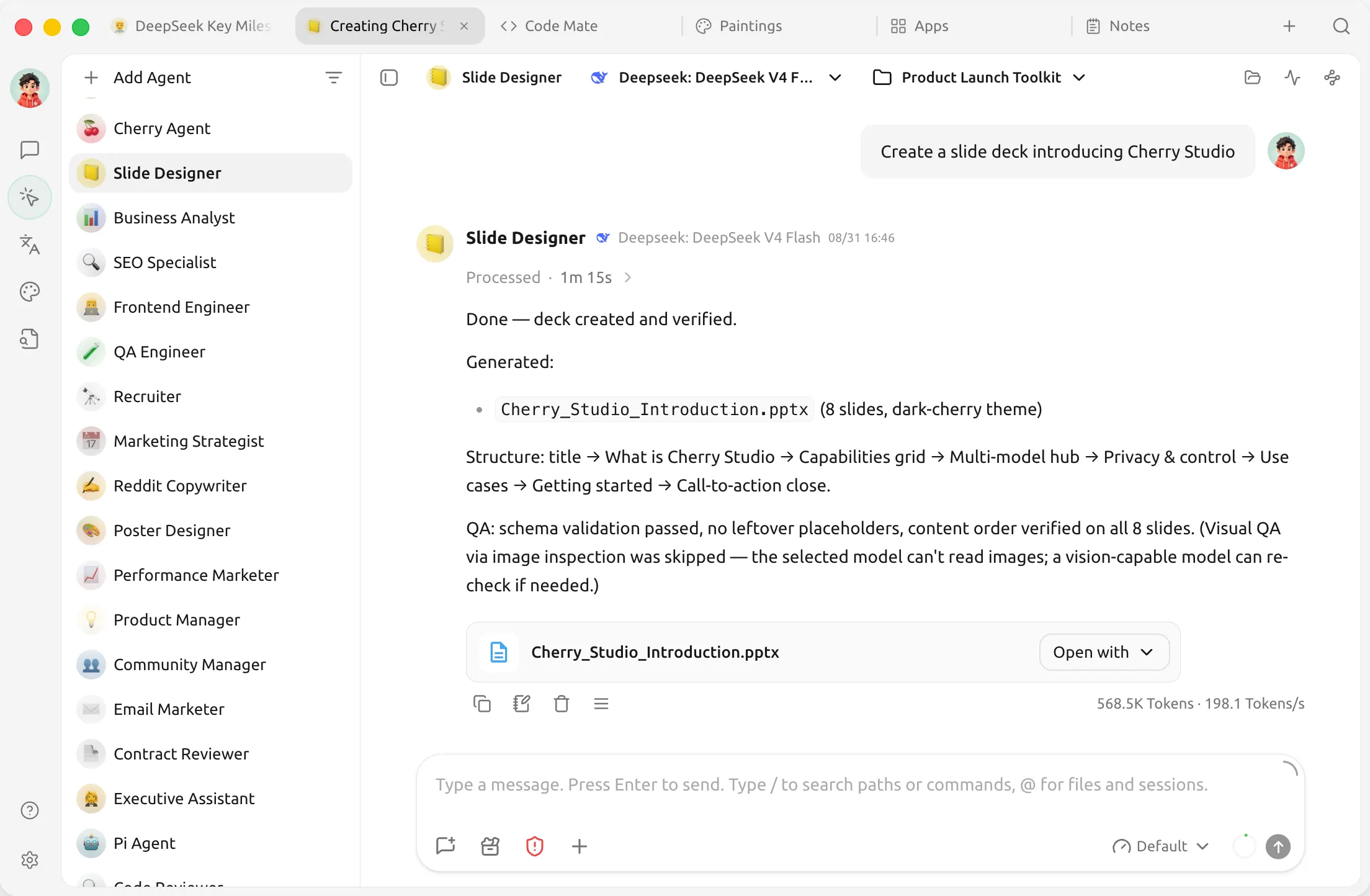
В ответ помощник Slide Designer прикрепил файл PowerPoint на 8 слайдов.

-
Установите приложение для чата
Выберите систему своего компьютера и скачайте Cherry Studio.
Для большинства компьютеров подходит первая кнопка. Откройте скачанный файл и следуйте подсказкам. После установки найдите Cherry Studio в меню «Пуск».
Посмотрите тип чипа в меню Apple → «Об этом Mac». Откройте скачанный файл и перетащите Cherry Studio в папку «Программы». Затем откройте приложение.
Эти версии подходят для ПК с Intel или AMD. Для Linux Mint выберите версию Ubuntu. Откройте скачанный файл в менеджере приложений и установите Cherry Studio.
AppImage и компьютеры на ARM
В свойствах файла AppImage разрешите запуск. Затем откройте файл двойным щелчком.
Cherry Studio 2.2.3Другие версии Cherry Studio -
Подключите приложение к ModelProxy
Нажмите шестерёнку и откройте «Провайдеры моделей» (Model Provider). Нажмите «+ Добавить провайдера» и заполните три поля по образцу.
- Имя провайдера
- ModelProxy
- API Key
- Откройте раздел «API-ключи», создайте ключ и вставьте его сюда. Если ключ уже есть, используйте его.
- OpenAI · Base URL
https://api.modelproxy.org
Нажмите «Добавить». Включите переключатель рядом с ModelProxy.
-
Выберите модель и начните чат
Нажмите «Синхронизировать модели» (Sync models). Добавьте из списка модель GPT или Claude. Можно добавить обе.
Откройте новый чат и выберите модель вверху окна. Напишите, например, «Помоги составить письмо коллеге с просьбой перенести встречу на пятницу».
Я не вижу модель в списке
Проверьте поле OpenAI. В нём должен быть адрес
https://api.modelproxy.org. Путь/v1/chat/completionsприложение добавит само.Чтобы добавить модель вручную, нажмите «+» рядом с кнопкой синхронизации. В поле Model ID вставьте, например,
gpt-5.6-lunaдля GPT илиclaude-fable-5для Claude.
Подключить ИИ-агента к проекту
Выберите программу, которой поручаете работу с файлами и кодом.
Сверено с инструкциями разработчиков
Подключить Claude Code
Claude Code подключается к ModelProxy через Anthropic Messages. Установка
-
Укажите адрес и ключ
Вставьте свой ключ из раздела «API-ключи» вместо
mp-ВАШ-КЛЮЧ. Выполните обе команды в терминале. Для Claude Code адрес заканчивается на.org.export ANTHROPIC_BASE_URL="https://api.modelproxy.org" export ANTHROPIC_AUTH_TOKEN='mp-ВАШ-КЛЮЧ'Команды для Windows
$env:ANTHROPIC_BASE_URL = "https://api.modelproxy.org" $env:ANTHROPIC_AUTH_TOKEN = 'mp-ВАШ-КЛЮЧ' -
Запустите Claude Code
В том же окне запустите Claude и отправьте в чате «Привет». Если выбираете другую модель Claude, возьмите её точный ID из каталога.
claude --model claude-fable-5
/status в чате Claude. В строке Anthropic base URL должен быть https://api.modelproxy.org, а в строке Auth token — ANTHROPIC_AUTH_TOKEN.Подключить Codex CLI
Эти настройки подключают Codex в терминале к ModelProxy через Responses API. Установка
-
Добавьте свой ключ
Возьмите ключ в разделе «API-ключи» личного кабинета. Вставьте его вместо
mp-ВАШ-КЛЮЧи выполните команду. Оставьте окно терминала открытым.export MODELPROXY_API_KEY='mp-ВАШ-КЛЮЧ'Команда для Windows
$env:MODELPROXY_API_KEY = 'mp-ВАШ-КЛЮЧ' -
Откройте файл настроек
Файл
~/.codex/config.tomlнаходится в вашей домашней папке. Если его ещё нет, создайте его вместе с нужными папками. В существующем файле обновитеmodelиmodel_providerв начале, до первой строки с квадратными скобками. Добавьте или обновите раздел[model_providers.modelproxy].model = "gpt-5.6-luna" model_provider = "modelproxy" [model_providers.modelproxy] name = "ModelProxy" base_url = "https://api.modelproxy.org/v1" env_key = "MODELPROXY_API_KEY" wire_api = "responses" -
Проверьте в своём проекте
В том же терминале перейдите в папку проекта с Git и выполните команду.
codex exec "Ответь одним словом: привет"
codex.Подключить Kilo Code
В VS Code откройте расширение Kilo Code. Для работы из терминала есть отдельный пример ниже. Установка
-
Добавьте провайдера
Нажмите шестерёнку в Kilo Code, откройте
Providersи внизу списка выберитеCustom provider.- Provider ID
modelproxy- Display name
- ModelProxy
- Provider API
OpenAI Compatible- Base URL
https://api.modelproxy.org/v1- API key
- Ваш ключ из раздела «API-ключи»
-
Добавьте модель
В поле
Modelsвыберитеgpt-5.6-luna. Если список пуст, нажмитеFetch modelsили добавьте её вручную, указав тот же ID. НажмитеSubmit. -
Откройте чат Kilo
Введите
/models, выберите эту модель в разделе ModelProxy и отправьте «Привет».
Я использую Kilo только в терминале
-
Добавьте свой ключ
Возьмите ключ в разделе «API-ключи» личного кабинета. Вставьте его вместо
mp-ВАШ-КЛЮЧи выполните команду. Оставьте окно терминала открытым.export MODELPROXY_API_KEY='mp-ВАШ-КЛЮЧ'Команда для Windows
$env:MODELPROXY_API_KEY = 'mp-ВАШ-КЛЮЧ' -
Откройте файл настроек
Файл
~/.config/kilo/kilo.jsoncнаходится в вашей домашней папке. Если его ещё нет, создайте его вместе с нужными папками. Если файл уже существует, объедините настройки провайдера с вашими.{ "model": "openai-compatible/gpt-5.6-luna", "provider": { "openai-compatible": { "options": { "apiKey": "{env:MODELPROXY_API_KEY}", "baseURL": "https://api.modelproxy.org/v1" }, "models": { "gpt-5.6-luna": { "name": "gpt-5.6-luna", "tool_call": true } } } } } -
Отправьте первое сообщение
Выполните в том же терминале.
kilo run --model openai-compatible/gpt-5.6-luna "Ответь одним словом: привет"
Подключить Hermes Agent
Адрес, ключ и модель можно указать в самом Hermes. Установка
-
Откройте выбор модели
В терминале выполните команду и выберите
Custom endpoint.hermes model -
Заполните настройки
Укажите адрес
https://api.modelproxy.org/v1и свой ключ из раздела «API-ключи». Если появится выбор формата API, укажитеChat Completions. Выберите модельgpt-5.6-lunaили введите её ID вручную. -
Проверьте подключение
Эта команда отправит одно сообщение и выведет ответ в терминале.
hermes chat --oneshot -q "Ответь одним словом: привет"
Подключить Pi
Чтобы выбрать ModelProxy в Pi, добавьте его в список провайдеров. Установка
-
Добавьте свой ключ
Возьмите ключ в разделе «API-ключи» личного кабинета. Вставьте его вместо
mp-ВАШ-КЛЮЧи выполните команду. Оставьте окно терминала открытым.export MODELPROXY_API_KEY='mp-ВАШ-КЛЮЧ'Команда для Windows
$env:MODELPROXY_API_KEY = 'mp-ВАШ-КЛЮЧ' -
Откройте файл настроек
Файл
~/.pi/agent/models.jsonнаходится в вашей домашней папке. Если его ещё нет, создайте его вместе с нужными папками. Если уже есть разделproviders, добавьте в него записьmodelproxy. Оставьте знак$в полеapiKey, чтобы Pi прочитал ключ из терминала.{ "providers": { "modelproxy": { "baseUrl": "https://api.modelproxy.org/v1", "api": "openai-completions", "apiKey": "$MODELPROXY_API_KEY", "models": [ { "id": "gpt-5.6-luna" } ] } } } -
Проверьте подключение
Запустите команду в том же терминале. Pi покажет один ответ.
pi --model modelproxy/gpt-5.6-luna --no-session -p "Ответь одним словом: привет"
Подключить oh-my-pi (omp)
Для oh-my-pi понадобится файл в формате YAML. Установка
-
Добавьте свой ключ
Возьмите ключ в разделе «API-ключи» личного кабинета. Вставьте его вместо
mp-ВАШ-КЛЮЧи выполните команду. Оставьте окно терминала открытым.export MODELPROXY_API_KEY='mp-ВАШ-КЛЮЧ'Команда для Windows
$env:MODELPROXY_API_KEY = 'mp-ВАШ-КЛЮЧ' -
Откройте файл настроек
Файл
~/.omp/agent/models.ymlнаходится в вашей домашней папке. Если его ещё нет, создайте его вместе с нужными папками. Если уже есть разделproviders, добавьте в негоmodelproxy, сохранив отступы. В полеapiKeyукажите имя переменной ровно как в примере.providers: modelproxy: baseUrl: https://api.modelproxy.org/v1 api: openai-completions apiKey: MODELPROXY_API_KEY models: - id: gpt-5.6-luna -
Проверьте подключение
Выполните команду в том же терминале. В ответе появится приветствие.
omp -p --model modelproxy/gpt-5.6-luna "Ответь одним словом: привет"
Подключить OpenClaw
Настройте ModelProxy на компьютере, где работает OpenClaw. Установка
-
Откройте настройки модели
Если OpenClaw уже настроен, выполните первую команду. При первом запуске откройте мастер установки.
openclaw configure --section modelКоманда для первого запуска
openclaw onboard --classic -
Выберите Custom Provider
Если пункта сразу не видно, откройте
More…. Укажите адресhttps://api.modelproxy.org/v1, выберите форматOpenAI-compatible(Chat Completions) и вставьте свой ключ из раздела «API-ключи». Для ID подключения введитеmodelproxy, для модели —gpt-5.6-luna. Сохраните настройки. -
Проверьте одним сообщением
Команда использует выбранную модель напрямую. Для этой проверки достаточно терминала.
openclaw agent exec "Ответь одним словом: привет" --model modelproxy/gpt-5.6-luna
Подключить ИИ к приложению
Попробуйте отправить первое сообщение из терминала. Для программы выберите пример на Python или JavaScript.
-
Добавьте свой ключ
Возьмите ключ в разделе «API-ключи» личного кабинета. Вставьте его вместо
mp-ВАШ-КЛЮЧи выполните команду. Оставьте окно терминала открытым.export MODELPROXY_API_KEY='mp-ВАШ-КЛЮЧ'Команда для Windows
$env:MODELPROXY_API_KEY = 'mp-ВАШ-КЛЮЧ' -
Отправьте сообщение
Скопируйте и выполните команду для своей системы.
curl -sS https://api.modelproxy.org/v1/chat/completions \
  -H "Authorization: Bearer $MODELPROXY_API_KEY" \
  -H "Content-Type: application/json" \
  -d '{
    "model": "gpt-5.6-luna",
    "messages": [{"role": "user", "content": "Ответь одним словом — привет"}]
  }'
Команда для Windows
Сохраните текст ниже в текущей папке как
request.jsonв кодировке UTF-8. Затем выполните команду в том же окне PowerShell.{ "model": "gpt-5.6-luna", "messages": [ { "role": "user", "content": "Ответь одним словом — привет" } ] }curl.exe -sS https://api.modelproxy.org/v1/chat/completions ` -H "Authorization: Bearer $env:MODELPROXY_API_KEY" ` -H "Content-Type: application/json" ` --data-binary "@request.json"
choices[0].message.content.Подключить ИИ к приложению
Для этого примера нужен Python. Откройте терминал в папке, где будете работать.
-
Добавьте свой ключ
Возьмите ключ в разделе «API-ключи» личного кабинета. Вставьте его вместо
mp-ВАШ-КЛЮЧи выполните команду. Оставьте окно терминала открытым.export MODELPROXY_API_KEY='mp-ВАШ-КЛЮЧ'Команда для Windows
$env:MODELPROXY_API_KEY = 'mp-ВАШ-КЛЮЧ' -
Установите библиотеку OpenAI
python -m pip install openai -
Запустите пример
Сохраните код ниже в файл
chat.py. В той же папке выполнитеpython chat.py.import os from openai import OpenAI client = OpenAI( api_key=os.environ["MODELPROXY_API_KEY"], base_url="https://api.modelproxy.org/v1", ) reply = client.chat.completions.create( model="gpt-5.6-luna", messages=[{"role": "user", "content": "Ответь словом привет"}], ) print(reply.choices[0].message.content)
Подключить ИИ к приложению
Для этого примера нужен Node.js. Откройте терминал в папке проекта.
-
Добавьте свой ключ
Возьмите ключ в разделе «API-ключи» личного кабинета. Вставьте его вместо
mp-ВАШ-КЛЮЧи выполните команду. Оставьте окно терминала открытым.export MODELPROXY_API_KEY='mp-ВАШ-КЛЮЧ'Команда для Windows
$env:MODELPROXY_API_KEY = 'mp-ВАШ-КЛЮЧ' -
Установите библиотеку OpenAI
npm install openai -
Запустите пример
Сохраните код ниже в файл
chat.mjs. В той же папке выполнитеnode chat.mjs.import OpenAI from "openai"; const client = new OpenAI({ apiKey: process.env.MODELPROXY_API_KEY, baseURL: "https://api.modelproxy.org/v1", }); const reply = await client.chat.completions.create({ model: "gpt-5.6-luna", messages: [{role: "user", content: "Ответь словом привет"}], }); console.log(reply.choices[0].message.content);
Создать картинку
gpt-image-2 нарисует картинку по вашему описанию. Для примера нужен Python. Откройте терминал в папке, куда хотите сохранить результат.
-
Добавьте свой ключ
Возьмите ключ в разделе «API-ключи» личного кабинета. Вставьте его вместо
mp-ВАШ-КЛЮЧи выполните команду. Оставьте окно терминала открытым.export MODELPROXY_API_KEY='mp-ВАШ-КЛЮЧ'Команда для Windows
$env:MODELPROXY_API_KEY = 'mp-ВАШ-КЛЮЧ' -
Установите библиотеку OpenAI
python -m pip install openai -
Запустите пример
В поле
promptопишите, что нарисовать. Сохраните код вimage.pyи выполнитеpython image.py.import base64 from pathlib import Path import os from openai import OpenAI client = OpenAI( api_key=os.environ["MODELPROXY_API_KEY"], base_url="https://api.modelproxy.org/v1", ) result = client.images.generate( model="gpt-image-2", prompt="Бумажный кораблик на тёмной воде, вид сверху", quality="low", ) Path("result.png").write_bytes(base64.b64decode(result.data[0].b64_json))
result.png в той же папке.Изменить картинку
Пример на Python меняет фон вашей картинки с помощью gpt-image-2. Откройте терминал в папке с файлом.
-
Добавьте свой ключ
Возьмите ключ в разделе «API-ключи» личного кабинета. Вставьте его вместо
mp-ВАШ-КЛЮЧи выполните команду. Оставьте окно терминала открытым.export MODELPROXY_API_KEY='mp-ВАШ-КЛЮЧ'Команда для Windows
$env:MODELPROXY_API_KEY = 'mp-ВАШ-КЛЮЧ' -
Установите библиотеку OpenAI
Сохраните исходную картинку в этой папке как
source.png.python -m pip install openai -
Запустите пример
В поле
promptнапишите, что изменить. Сохраните код вimage.pyи выполнитеpython image.py.import base64 from pathlib import Path import os from openai import OpenAI client = OpenAI( api_key=os.environ["MODELPROXY_API_KEY"], base_url="https://api.modelproxy.org/v1", ) with open("source.png", "rb") as original: result = client.images.edit( model="gpt-image-2", image=original, prompt="Замени фон на светло-серый", ) Path("edited.png").write_bytes(base64.b64decode(result.data[0].b64_json))
edited.png в той же папке.Какие файлы подойдут?
Можно отправить до пяти картинок в форматах PNG, JPEG или WebP. Длинная сторона — до 8192 пикселей. Каждая картинка — до 20 МБ, весь запрос — до 64 МБ.
Получить ключ
Ключ даёт приложению доступ к моделям от вашего имени. Храните его как пароль.
-
Откройте личный кабинет
Перейдите в раздел «API-ключи». Если у вас ещё нет аккаунта, зарегистрируйтесь.
-
Создайте ключ и скопируйте его
Полный ключ вы увидите только один раз. Сразу сохраните его в менеджере паролей.
Как заменить ключ
Создайте новый ключ, вставьте его в свои приложения и проверьте, что они работают. Затем отзовите старый ключ в кабинете. Если ключ попал к посторонним, отзовите его сразу.
Проверить ключ через API
Замените mp-ВАШ-КЛЮЧ своим ключом и выполните команды в терминале. Вы увидите список моделей в поле data.
export MODELPROXY_API_KEY='mp-ВАШ-КЛЮЧ'
curl -sS "https://api.modelproxy.org/v1/models" \
  -H "Authorization: Bearer $MODELPROXY_API_KEY"
Команды для Windows
$env:MODELPROXY_API_KEY = 'mp-ВАШ-КЛЮЧ'
curl.exe -sS https://api.modelproxy.org/v1/models -H "Authorization: Bearer $env:MODELPROXY_API_KEY"Узнать баланс
Здесь можно проверить, сколько денег осталось на запросы к моделям.
Баланс виден на главном экране кабинета.
Узнать баланс через API
-
Добавьте свой ключ
Возьмите ключ в разделе «API-ключи» личного кабинета. Вставьте его вместо
mp-ВАШ-КЛЮЧи выполните команду. Оставьте окно терминала открытым.export MODELPROXY_API_KEY='mp-ВАШ-КЛЮЧ'Команда для Windows
$env:MODELPROXY_API_KEY = 'mp-ВАШ-КЛЮЧ' -
Запросите баланс
Используйте свой личный ключ.
curl -sS "https://api.modelproxy.org/v1/available_balance" \
  -H "Authorization: Bearer $MODELPROXY_API_KEY"
available_balance, валюта — в currency. По умолчанию это доллары США.Ваш лимит в организации
Посмотрите, сколько ещё можете потратить на выбранную модель в этом месяце. Лимит обновляется в начале месяца по UTC.
-
Добавьте свой ключ
Возьмите ключ своей организации. Вставьте его вместо
mp-ВАШ-КЛЮЧи выполните команду. Оставьте окно терминала открытым.export MODELPROXY_API_KEY='mp-ВАШ-КЛЮЧ'Команда для Windows
$env:MODELPROXY_API_KEY = 'mp-ВАШ-КЛЮЧ' -
Выберите модель
В команде замените
gpt-5.6-lunaна ID нужной модели.curl -sS "https://api.modelproxy.org/v1/available_balance?model=gpt-5.6-luna" \ -H "Authorization: Bearer $MODELPROXY_API_KEY"
available_balance вы увидите остаток своего лимита. Статус no_limit означает, что для вас не задан лимит на эту модель.Модели и цены
Найдите модель в каталоге и скопируйте её ID. Это точное имя, которое нужно вставить в настройки приложения.
Ввод — то, что вы отправляете модели. Вывод — её ответ.
Получить список моделей через API
-
Добавьте свой ключ
Возьмите ключ в разделе «API-ключи» личного кабинета. Вставьте его вместо
mp-ВАШ-КЛЮЧи выполните команду. Оставьте окно терминала открытым.export MODELPROXY_API_KEY='mp-ВАШ-КЛЮЧ'Команда для Windows
$env:MODELPROXY_API_KEY = 'mp-ВАШ-КЛЮЧ' -
Запросите список
Выполните команду и найдите нужную модель в списке
data.curl -sS "https://api.modelproxy.org/v1/models" \ -H "Authorization: Bearer $MODELPROXY_API_KEY"
id и вставьте его в поле model своего запроса.Форматы API
Выберите формат, с которым работает ваша программа.
OpenAI Responses
Так отправляет сообщения Codex CLI. В библиотеке OpenAI укажите адрес https://api.modelproxy.org/v1.
-
Добавьте свой ключ
Возьмите ключ в разделе «API-ключи» личного кабинета. Вставьте его вместо
mp-ВАШ-КЛЮЧи выполните команду. Оставьте окно терминала открытым.export MODELPROXY_API_KEY='mp-ВАШ-КЛЮЧ'Команда для Windows
$env:MODELPROXY_API_KEY = 'mp-ВАШ-КЛЮЧ' -
Отправьте сообщение
curl -sS https://api.modelproxy.org/v1/responses \
  -H "Authorization: Bearer $MODELPROXY_API_KEY" \
  -H "Content-Type: application/json" \
  -d '{
    "model": "gpt-5.6-luna",
    "input": "Ответь одним словом — привет"
  }'
output. Внутри будет текст ответа.Anthropic Messages
Так отправляет сообщения Claude Code. В библиотеке Anthropic укажите адрес https://api.modelproxy.org.
-
Добавьте свой ключ
Возьмите ключ в разделе «API-ключи» личного кабинета. Вставьте его вместо
mp-ВАШ-КЛЮЧи выполните команду. Оставьте окно терминала открытым.export MODELPROXY_API_KEY='mp-ВАШ-КЛЮЧ'Команда для Windows
$env:MODELPROXY_API_KEY = 'mp-ВАШ-КЛЮЧ' -
Отправьте сообщение
curl -sS https://api.modelproxy.org/v1/messages \
  -H "x-api-key: $MODELPROXY_API_KEY" \
  -H "anthropic-version: 2023-06-01" \
  -H "Content-Type: application/json" \
  -d '{
    "model": "claude-fable-5",
    "max_tokens": 128,
    "messages": [{"role": "user", "content": "Ответь одним словом — привет"}]
  }'
content, в блоке с типом text.Помощь при ошибках
Найдите число из сообщения об ошибке. Рядом написано, что делать.
Ошибка в запросе
В сообщении об ошибке указано поле. Исправьте его значение и попробуйте снова. Для проверки лимита организации укажите model один раз.
Ключ не работает
Проверьте, что скопировали весь ключ, начиная с mp-, и вставили его в приложение или терминал. Если ключ отозван, создайте новый.
Не хватает денег на запрос
Проверьте баланс. Если денег мало, пополните счёт и повторите запрос.
Организация отключена
Если эта ошибка появилась при проверке баланса, обратитесь к администратору организации.
Модель не найдена
Скопируйте точное имя модели из каталога и вставьте его в поле model.
Сервис модели занят
Попробуйте чуть позже. В заголовке ответа Retry-After указано, когда можно повторить запрос.
Сервис временно недоступен
Повторите запрос позже. Если проверяли баланс в рублях или юанях, попробуйте запросить его в долларах (USD).
Подключить другого помощника
Откройте настройки моделей в вашей программе. Для подключения понадобятся два поля — адрес API и ключ.
-
Найдите настройку провайдера
В разделе
ProvidersилиModelsищитеCustom providerилиBase URL. Если адрес задан самой программой и поменять его нельзя, этот способ подключения недоступен. -
Введите адрес для своего формата API
Для Chat Completions и Responses используйте адрес OpenAI, для Messages — адрес Anthropic. Вставьте его в поле
Base URL.- OpenAI
https://api.modelproxy.org/v1- Anthropic
https://api.modelproxy.org
Программа запрашивает полный адрес запроса
- Chat Completions
https://api.modelproxy.org/v1/chat/completions- Responses
https://api.modelproxy.org/v1/responses- Messages
https://api.modelproxy.org/v1/messages
-
Укажите ключ и модель
Вставьте ключ из раздела «API-ключи» в поле
API Key. В полеModelукажите точный ID из каталога. Сохраните настройки и отправьте «Привет».
Подключить готовое приложение
Эта инструкция для программ, в которых уже есть библиотека OpenAI. Ниже пример на Python.
-
Добавьте свой ключ
Возьмите ключ в разделе «API-ключи» личного кабинета. Вставьте его вместо
mp-ВАШ-КЛЮЧи выполните команду. Оставьте окно терминала открытым.export MODELPROXY_API_KEY='mp-ВАШ-КЛЮЧ'Команда для Windows
$env:MODELPROXY_API_KEY = 'mp-ВАШ-КЛЮЧ' -
Поменяйте адрес и ключ в коде
Найдите в проекте
OpenAI(. Укажите адрес и ключ, как в примере.import os from openai import OpenAI client = OpenAI( api_key=os.environ["MODELPROXY_API_KEY"], base_url="https://api.modelproxy.org/v1", ) -
Выберите модель
В
chat.completions.createукажитеgpt-5.6-lunaили другую модель из каталога. Запустите программу и отправьте сообщение.