¿Cómo empiezo?
Obtén una clave en tu cuenta y elige dónde quieres usarla.
Crea sitios web
Configurar el chatEn la página de la tienda Aguja aparecen un título, la portada de un álbum y un disco de vinilo.
Para quienes empiezan
Instalar un chat con Claude y ChatGPT en tu computadora
Con Cherry Studio puedes crear sitios web y presentaciones, hacer preguntas a la IA y trabajar con documentos.
Para usuarios avanzados y desarrolladores
Conectar un agente de IA a tu proyecto
Pide a Claude Code o a Codex que corrija un archivo del proyecto y ejecute las pruebas.
Conectar tu aplicación a la IA
Envía una solicitud desde tu programa. Elige un ejemplo en Python, JavaScript o cURL.
Crear una imagen con la API
Usa el ejemplo en Python para crear una imagen a partir de una descripción o editar una que ya tengas.
Referencia
Instalar un chat con Claude y ChatGPT en tu computadora
Con Cherry Studio puedes crear sitios web y presentaciones, hacer preguntas a la IA y trabajar con documentos. Por ejemplo, adjunta un PDF y pide que resuma los puntos principales. Para usar Claude de Anthropic y GPT de OpenAI, solo necesitas conexión a internet y una clave de ModelProxy.
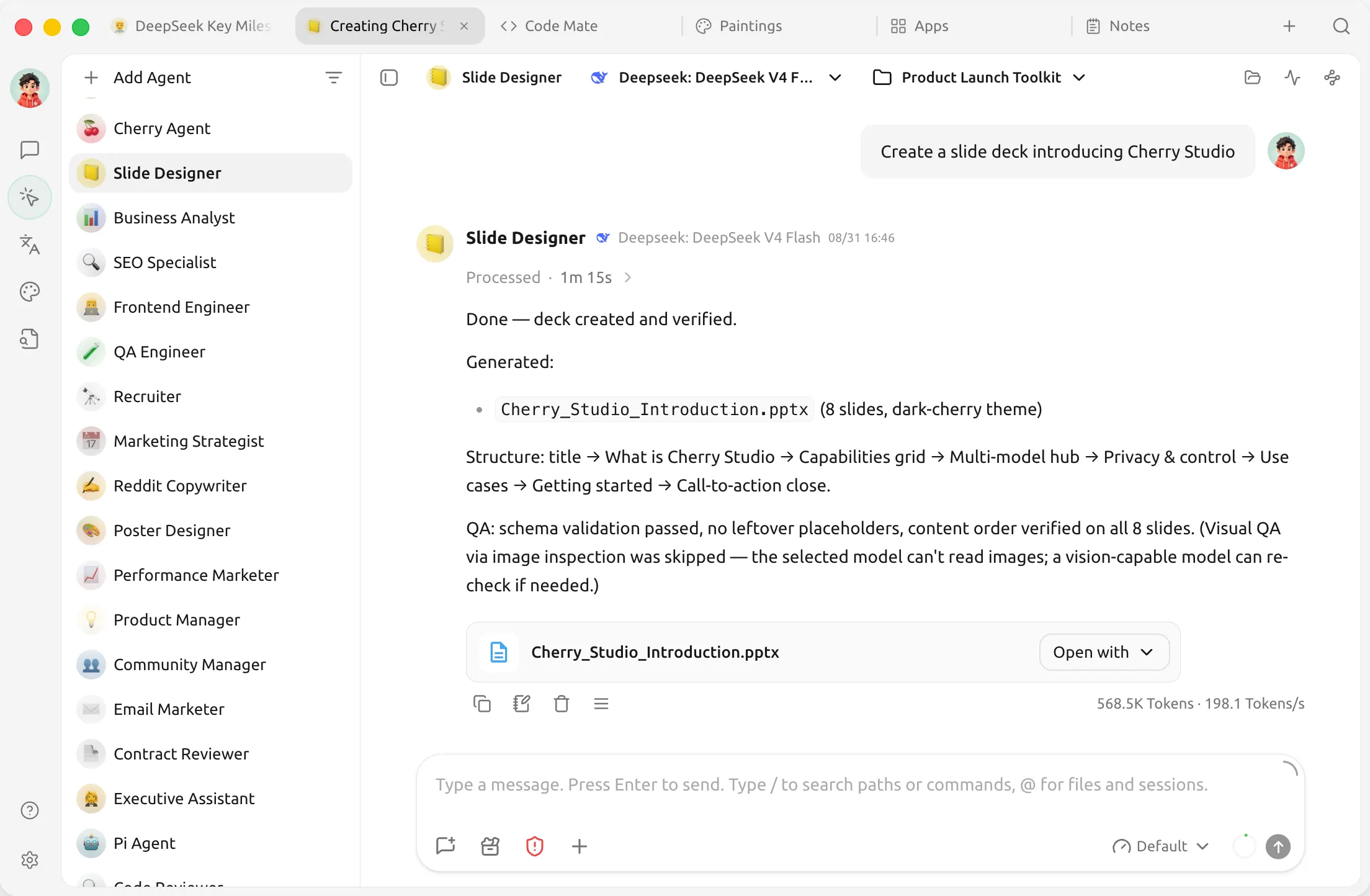
El asistente Slide Designer respondió con un archivo de PowerPoint de ocho diapositivas.

-
Instala la aplicación de chat
Elige el sistema operativo de tu computadora y descarga Cherry Studio.
La primera descarga sirve para la mayoría de los equipos. Abre el archivo y sigue las instrucciones. Después de la instalación, busca Cherry Studio en el menú Inicio.
Para saber qué chip tienes, abre el menú Apple y selecciona «Acerca de esta Mac». Abre el archivo descargado, arrastra Cherry Studio a la carpeta Aplicaciones y abre la aplicación.
Estas versiones son para equipos con Intel o AMD. Si usas Linux Mint, elige la versión de Ubuntu. Abre el archivo descargado con el gestor de aplicaciones e instala Cherry Studio.
AppImage y equipos con ARM
En las propiedades del archivo AppImage, dale permiso de ejecución. Luego ábrelo con un doble clic.
Cherry Studio 2.2.3Otras versiones de Cherry Studio -
Conecta la aplicación a ModelProxy
Haz clic en el engranaje y abre «Proveedores de modelos» (Model Provider). Selecciona «+ Añadir proveedor» y completa los tres campos como en el ejemplo.
- Nombre del proveedor
- ModelProxy
- API Key
- Abre la sección «Claves API», crea una clave y pégala aquí. Si ya tienes una, puedes usarla.
- OpenAI · Base URL
https://api.modelproxy.org
Haz clic en «Añadir» y activa el interruptor junto a ModelProxy.
-
Elige un modelo y empieza a chatear
Haz clic en «Sincronizar modelos» (Sync models). Añade un modelo GPT, uno de Claude o ambos.
Abre un chat nuevo y elige el modelo en la parte superior. Puedes escribirle «Ayúdame a redactar un correo para pedirle a un colega que pasemos la reunión al viernes».
No veo el modelo en la lista
Comprueba el campo OpenAI. Debe contener la dirección
https://api.modelproxy.org. La aplicación añade la ruta/v1/chat/completionsautomáticamente.Para añadir un modelo a mano, haz clic en «+» junto al botón de sincronización. En Model ID puedes escribir
gpt-5.6-lunapara GPT oclaude-fable-5para Claude.
Conectar un agente de IA a tu proyecto
Elige el programa que usas para trabajar con los archivos y el código de tu proyecto.
Otros programas
Mi asistente no aparece en la listaComprueba si permite indicar una dirección de API propiaInstrucciones verificadas con la documentación oficial el
Conectar Claude Code
Claude Code se conecta a ModelProxy a través de Anthropic Messages. Instalación
-
Introduce la dirección y la clave
Sustituye
mp-YOUR-KEYpor tu clave de la sección «Claves API» y ejecuta ambos comandos en la terminal. En Claude Code, la dirección termina en.org.export ANTHROPIC_BASE_URL="https://api.modelproxy.org" export ANTHROPIC_AUTH_TOKEN='mp-YOUR-KEY'Comandos para Windows
$env:ANTHROPIC_BASE_URL = "https://api.modelproxy.org" $env:ANTHROPIC_AUTH_TOKEN = 'mp-YOUR-KEY' -
Inicia Claude Code
Inicia Claude en la misma ventana y escribe «Hola» en el chat. Si prefieres otro modelo de Claude, copia su ID exacto del catálogo.
claude --model claude-fable-5
/status en el chat de Claude. En Anthropic base URL debe aparecer https://api.modelproxy.org y en Auth token debe figurar ANTHROPIC_AUTH_TOKEN.Conectar Codex CLI
Con esta configuración, Codex se conecta desde la terminal a ModelProxy mediante la API Responses. Instalación
-
Añade tu clave
Copia la clave de la sección «Claves API» de tu cuenta. Sustituye
mp-YOUR-KEYpor tu clave y ejecuta el comando. Deja abierta la terminal.export MODELPROXY_API_KEY='mp-YOUR-KEY'Comando para Windows
$env:MODELPROXY_API_KEY = 'mp-YOUR-KEY' -
Abre el archivo de configuración
El archivo
~/.codex/config.tomlse encuentra en tu carpeta personal. Si aún no existe, créalo junto con las carpetas que hagan falta. Si ya existe, actualizamodelymodel_provideral principio del archivo, antes de la primera sección entre corchetes. Añade o actualiza la sección[model_providers.modelproxy].model = "gpt-5.6-luna" model_provider = "modelproxy" [model_providers.modelproxy] name = "ModelProxy" base_url = "https://api.modelproxy.org/v1" env_key = "MODELPROXY_API_KEY" wire_api = "responses" -
Prueba la conexión en tu proyecto
En la misma terminal, abre la carpeta de tu proyecto Git y ejecuta el comando.
codex exec "Responde con una sola palabra: hola"
codex.Conectar Kilo Code
Abre la extensión Kilo Code en VS Code. Si usas la terminal, más abajo encontrarás un ejemplo para Kilo CLI. Instalación
-
Añade un proveedor
En Kilo Code, haz clic en el engranaje, abre
Providersy seleccionaCustom provideral final de la lista.- Provider ID
modelproxy- Display name
- ModelProxy
- Provider API
OpenAI Compatible- Base URL
https://api.modelproxy.org/v1- API key
- Tu clave de la sección «Claves API»
-
Añade un modelo
En
Models, seleccionagpt-5.6-luna. Si la lista está vacía, haz clic enFetch modelso añade el modelo a mano con ese mismo ID. Haz clic enSubmit. -
Abre el chat de Kilo
Escribe
/models, elige el modelo en la sección ModelProxy y envía «Hola».
Solo uso Kilo en la terminal
-
Añade tu clave
Copia la clave de la sección «Claves API» de tu cuenta. Sustituye
mp-YOUR-KEYpor tu clave y ejecuta el comando. Deja abierta la terminal.export MODELPROXY_API_KEY='mp-YOUR-KEY'Comando para Windows
$env:MODELPROXY_API_KEY = 'mp-YOUR-KEY' -
Abre el archivo de configuración
El archivo
~/.config/kilo/kilo.jsoncse encuentra en tu carpeta personal. Si aún no existe, créalo junto con las carpetas que hagan falta. Si ya existe, añade la configuración del proveedor a la que ya tienes.{ "model": "openai-compatible/gpt-5.6-luna", "provider": { "openai-compatible": { "options": { "apiKey": "{env:MODELPROXY_API_KEY}", "baseURL": "https://api.modelproxy.org/v1" }, "models": { "gpt-5.6-luna": { "name": "gpt-5.6-luna", "tool_call": true } } } } } -
Envía tu primer mensaje
Ejecuta el comando en la misma terminal.
kilo run --model openai-compatible/gpt-5.6-luna "Responde con una sola palabra: hola"
Conectar Hermes Agent
Puedes configurar la dirección, la clave y el modelo en el propio Hermes. Instalación
-
Abre el selector de modelos
Ejecuta este comando en la terminal y selecciona
Custom endpoint.hermes model -
Configura la conexión
Introduce la dirección
https://api.modelproxy.org/v1y tu clave de la sección «Claves API». Si Hermes te pide el formato de la API, eligeChat Completions. Selecciona el modelogpt-5.6-lunao introduce su ID a mano. -
Comprueba la conexión
Este comando envía un solo mensaje y muestra la respuesta en la terminal.
hermes chat --oneshot -q "Responde con una sola palabra: hola"
Conectar Pi
Para usar ModelProxy en Pi, añádelo a la lista de proveedores. Instalación
-
Añade tu clave
Copia la clave de la sección «Claves API» de tu cuenta. Sustituye
mp-YOUR-KEYpor tu clave y ejecuta el comando. Deja abierta la terminal.export MODELPROXY_API_KEY='mp-YOUR-KEY'Comando para Windows
$env:MODELPROXY_API_KEY = 'mp-YOUR-KEY' -
Abre el archivo de configuración
El archivo
~/.pi/agent/models.jsonse encuentra en tu carpeta personal. Si aún no existe, créalo junto con las carpetas que hagan falta. Si ya tienes una secciónproviders, añade allí la entradamodelproxy. Conserva el signo$en el campoapiKeypara que Pi lea la clave desde la terminal.{ "providers": { "modelproxy": { "baseUrl": "https://api.modelproxy.org/v1", "api": "openai-completions", "apiKey": "$MODELPROXY_API_KEY", "models": [ { "id": "gpt-5.6-luna" } ] } } } -
Comprueba la conexión
Ejecuta el comando en la misma terminal. Pi mostrará una única respuesta.
pi --model modelproxy/gpt-5.6-luna --no-session -p "Responde con una sola palabra: hola"
Conectar oh-my-pi (omp)
Para configurar oh-my-pi necesitas un archivo YAML. Instalación
-
Añade tu clave
Copia la clave de la sección «Claves API» de tu cuenta. Sustituye
mp-YOUR-KEYpor tu clave y ejecuta el comando. Deja abierta la terminal.export MODELPROXY_API_KEY='mp-YOUR-KEY'Comando para Windows
$env:MODELPROXY_API_KEY = 'mp-YOUR-KEY' -
Abre el archivo de configuración
El archivo
~/.omp/agent/models.ymlse encuentra en tu carpeta personal. Si aún no existe, créalo junto con las carpetas que hagan falta. Si ya tienes una secciónproviders, añade allí la entradamodelproxyy respeta la sangría. En el campoapiKey, escribe el nombre de la variable tal como aparece en el ejemplo.providers: modelproxy: baseUrl: https://api.modelproxy.org/v1 api: openai-completions apiKey: MODELPROXY_API_KEY models: - id: gpt-5.6-luna -
Comprueba la conexión
Ejecuta el comando en la misma terminal. Verás el saludo del modelo.
omp -p --model modelproxy/gpt-5.6-luna "Responde con una sola palabra: hola"
Conectar OpenClaw
Configura ModelProxy en la computadora donde usas OpenClaw. Instalación
-
Abre la configuración del modelo
Si ya configuraste OpenClaw, ejecuta el primer comando. Si es tu primera vez, abre el asistente de instalación.
openclaw configure --section modelComando para el primer inicio
openclaw onboard --classic -
Elige Custom Provider
Si no ves esa opción, abre
More…. Introduce la direcciónhttps://api.modelproxy.org/v1, seleccionaOpenAI-compatible(Chat Completions) y pega tu clave de la sección «Claves API». Escribemodelproxycomo ID de conexión ygpt-5.6-lunacomo modelo. Guarda los cambios. -
Prueba con un mensaje
Este comando usa directamente el modelo que elegiste. Para esta prueba solo necesitas la terminal.
openclaw agent exec "Responde con una sola palabra: hola" --model modelproxy/gpt-5.6-luna
Conectar tu aplicación a la IA
Envía tu primer mensaje desde la terminal. Para hacerlo desde una aplicación, elige el ejemplo en Python o en JavaScript.
-
Añade tu clave
Copia la clave de la sección «Claves API» de tu cuenta. Sustituye
mp-YOUR-KEYpor tu clave y ejecuta el comando. Deja abierta la terminal.export MODELPROXY_API_KEY='mp-YOUR-KEY'Comando para Windows
$env:MODELPROXY_API_KEY = 'mp-YOUR-KEY' -
Envía un mensaje
Copia y ejecuta el comando para tu sistema.
curl -sS https://api.modelproxy.org/v1/chat/completions \
  -H "Authorization: Bearer $MODELPROXY_API_KEY" \
  -H "Content-Type: application/json" \
  -d '{
    "model": "gpt-5.6-luna",
    "messages": [{"role": "user", "content": "Responde con una sola palabra: hola"}]
  }'
Comando para Windows
Guarda el texto siguiente en la carpeta actual con el nombre
request.jsony la codificación UTF-8. Después, ejecuta el comando en la misma ventana de PowerShell.{ "model": "gpt-5.6-luna", "messages": [ { "role": "user", "content": "Responde con una sola palabra: hola" } ] }curl.exe -sS https://api.modelproxy.org/v1/chat/completions ` -H "Authorization: Bearer $env:MODELPROXY_API_KEY" ` -H "Content-Type: application/json" ` --data-binary "@request.json"
choices[0].message.content.Conectar tu aplicación a la IA
Para este ejemplo necesitas Python. Abre la terminal en la carpeta donde vas a trabajar.
-
Añade tu clave
Copia la clave de la sección «Claves API» de tu cuenta. Sustituye
mp-YOUR-KEYpor tu clave y ejecuta el comando. Deja abierta la terminal.export MODELPROXY_API_KEY='mp-YOUR-KEY'Comando para Windows
$env:MODELPROXY_API_KEY = 'mp-YOUR-KEY' -
Instala la biblioteca de OpenAI
python -m pip install openai -
Ejecuta el ejemplo
Guarda el código en el archivo
chat.py. Desde esa misma carpeta, ejecutapython chat.py.import os from openai import OpenAI client = OpenAI( api_key=os.environ["MODELPROXY_API_KEY"], base_url="https://api.modelproxy.org/v1", ) reply = client.chat.completions.create( model="gpt-5.6-luna", messages=[{"role": "user", "content": "Responde con la palabra hola"}], ) print(reply.choices[0].message.content)
Conectar tu aplicación a la IA
Para este ejemplo necesitas Node.js. Abre la terminal en la carpeta del proyecto.
-
Añade tu clave
Copia la clave de la sección «Claves API» de tu cuenta. Sustituye
mp-YOUR-KEYpor tu clave y ejecuta el comando. Deja abierta la terminal.export MODELPROXY_API_KEY='mp-YOUR-KEY'Comando para Windows
$env:MODELPROXY_API_KEY = 'mp-YOUR-KEY' -
Instala la biblioteca de OpenAI
npm install openai -
Ejecuta el ejemplo
Guarda el código en el archivo
chat.mjs. Desde esa misma carpeta, ejecutanode chat.mjs.import OpenAI from "openai"; const client = new OpenAI({ apiKey: process.env.MODELPROXY_API_KEY, baseURL: "https://api.modelproxy.org/v1", }); const reply = await client.chat.completions.create({ model: "gpt-5.6-luna", messages: [{role: "user", content: "Responde con la palabra hola"}], }); console.log(reply.choices[0].message.content);
Crear una imagen
gpt-image-2 creará una imagen a partir de tu descripción. Para este ejemplo necesitas Python. Abre la terminal en la carpeta donde quieras guardar el resultado.
-
Añade tu clave
Copia la clave de la sección «Claves API» de tu cuenta. Sustituye
mp-YOUR-KEYpor tu clave y ejecuta el comando. Deja abierta la terminal.export MODELPROXY_API_KEY='mp-YOUR-KEY'Comando para Windows
$env:MODELPROXY_API_KEY = 'mp-YOUR-KEY' -
Instala la biblioteca de OpenAI
python -m pip install openai -
Ejecuta el ejemplo
Describe en el campo
promptla imagen que quieres crear. Guarda el código enimage.pyy ejecutapython image.py.import base64 from pathlib import Path import os from openai import OpenAI client = OpenAI( api_key=os.environ["MODELPROXY_API_KEY"], base_url="https://api.modelproxy.org/v1", ) result = client.images.generate( model="gpt-image-2", prompt="Un barquito de papel sobre agua oscura, visto desde arriba", quality="low", ) Path("result.png").write_bytes(base64.b64decode(result.data[0].b64_json))
result.png en esa misma carpeta.Editar una imagen
Este ejemplo en Python usa gpt-image-2 para cambiar el fondo de tu imagen. Abre la terminal en la carpeta donde está el archivo.
-
Añade tu clave
Copia la clave de la sección «Claves API» de tu cuenta. Sustituye
mp-YOUR-KEYpor tu clave y ejecuta el comando. Deja abierta la terminal.export MODELPROXY_API_KEY='mp-YOUR-KEY'Comando para Windows
$env:MODELPROXY_API_KEY = 'mp-YOUR-KEY' -
Instala la biblioteca de OpenAI
Guarda la imagen original en esa carpeta con el nombre
source.png.python -m pip install openai -
Ejecuta el ejemplo
Escribe en el campo
promptqué quieres cambiar. Guarda el código enimage.pyy ejecutapython image.py.import base64 from pathlib import Path import os from openai import OpenAI client = OpenAI( api_key=os.environ["MODELPROXY_API_KEY"], base_url="https://api.modelproxy.org/v1", ) with open("source.png", "rb") as original: result = client.images.edit( model="gpt-image-2", image=original, prompt="Cambia el fondo a gris claro", ) Path("edited.png").write_bytes(base64.b64decode(result.data[0].b64_json))
edited.png en esa misma carpeta.¿Qué archivos puedo usar?
Puedes enviar hasta cinco imágenes en formato PNG, JPEG o WebP. El lado más largo de cada imagen puede medir hasta 8192 píxeles. Cada imagen puede ocupar hasta 20 MB, y la solicitud completa hasta 64 MB.
Obtener una clave
La clave permite a una aplicación usar los modelos en tu nombre. Guárdala como una contraseña.
-
Abre tu cuenta
Ve a la sección «Claves API». Si aún no tienes cuenta, regístrate.
-
Crea una clave y cópiala
Solo verás la clave completa una vez. Guárdala en tu gestor de contraseñas en cuanto la crees.
Cómo cambiar una clave
Crea otra clave, introdúcela en tus aplicaciones y comprueba que funcionan. Después revoca la anterior desde tu cuenta. Si alguien ajeno ha obtenido tu clave, revócala de inmediato.
Comprobar la clave con la API
Sustituye mp-YOUR-KEY por tu clave y ejecuta los comandos en la terminal. Verás la lista de modelos en el campo data.
export MODELPROXY_API_KEY='mp-YOUR-KEY'
curl -sS "https://api.modelproxy.org/v1/models" \
  -H "Authorization: Bearer $MODELPROXY_API_KEY"
Comandos para Windows
$env:MODELPROXY_API_KEY = 'mp-YOUR-KEY'
curl.exe -sS https://api.modelproxy.org/v1/models -H "Authorization: Bearer $env:MODELPROXY_API_KEY"Consultar el saldo
Consulta cuánto saldo te queda para enviar solicitudes a los modelos.
Verás el saldo en la página principal de tu cuenta.
Consultar el saldo con la API
-
Añade tu clave
Copia la clave de la sección «Claves API» de tu cuenta. Sustituye
mp-YOUR-KEYpor tu clave y ejecuta el comando. Deja abierta la terminal.export MODELPROXY_API_KEY='mp-YOUR-KEY'Comando para Windows
$env:MODELPROXY_API_KEY = 'mp-YOUR-KEY' -
Consulta el saldo
Usa tu clave personal.
curl -sS "https://api.modelproxy.org/v1/available_balance" \
  -H "Authorization: Bearer $MODELPROXY_API_KEY"
available_balance indica el importe y currency indica la moneda. La moneda predeterminada es el dólar estadounidense.Tu límite en la organización
Consulta cuánto puedes gastar todavía en el modelo elegido este mes. El límite se restablece al comienzo de cada mes según la hora UTC.
-
Añade tu clave
Copia la clave de tu organización. Sustituye
mp-YOUR-KEYpor esa clave y ejecuta el comando. Deja abierta la terminal.export MODELPROXY_API_KEY='mp-YOUR-KEY'Comando para Windows
$env:MODELPROXY_API_KEY = 'mp-YOUR-KEY' -
Elige un modelo
En el comando, sustituye
gpt-5.6-lunapor el ID del modelo que quieras usar.curl -sS "https://api.modelproxy.org/v1/available_balance?model=gpt-5.6-luna" \ -H "Authorization: Bearer $MODELPROXY_API_KEY"
available_balance verás cuánto te queda de tu límite. El estado no_limit indica que no tienes un límite asignado para ese modelo.Modelos y precios
Busca el modelo en el catálogo y copia su ID. Es el nombre exacto que debes introducir en la configuración de la aplicación.
La entrada es lo que envías al modelo. La salida es su respuesta.
Obtener la lista de modelos con la API
-
Añade tu clave
Copia la clave de la sección «Claves API» de tu cuenta. Sustituye
mp-YOUR-KEYpor tu clave y ejecuta el comando. Deja abierta la terminal.export MODELPROXY_API_KEY='mp-YOUR-KEY'Comando para Windows
$env:MODELPROXY_API_KEY = 'mp-YOUR-KEY' -
Consulta la lista
Ejecuta el comando y busca el modelo en la lista
data.curl -sS "https://api.modelproxy.org/v1/models" \ -H "Authorization: Bearer $MODELPROXY_API_KEY"
id y pégalo en el campo model de tu solicitud.Formatos de la API
Elige el formato que admite tu programa.
OpenAI Responses
Codex CLI envía los mensajes de esta forma. En la biblioteca de OpenAI, indica la dirección https://api.modelproxy.org/v1.
-
Añade tu clave
Copia la clave de la sección «Claves API» de tu cuenta. Sustituye
mp-YOUR-KEYpor tu clave y ejecuta el comando. Deja abierta la terminal.export MODELPROXY_API_KEY='mp-YOUR-KEY'Comando para Windows
$env:MODELPROXY_API_KEY = 'mp-YOUR-KEY' -
Envía un mensaje
curl -sS https://api.modelproxy.org/v1/responses \
  -H "Authorization: Bearer $MODELPROXY_API_KEY" \
  -H "Content-Type: application/json" \
  -d '{
    "model": "gpt-5.6-luna",
    "input": "Responde con una sola palabra: hola"
  }'
output. Allí encontrarás el texto de la respuesta.Anthropic Messages
Claude Code envía los mensajes de esta forma. En la biblioteca de Anthropic, indica la dirección https://api.modelproxy.org.
-
Añade tu clave
Copia la clave de la sección «Claves API» de tu cuenta. Sustituye
mp-YOUR-KEYpor tu clave y ejecuta el comando. Deja abierta la terminal.export MODELPROXY_API_KEY='mp-YOUR-KEY'Comando para Windows
$env:MODELPROXY_API_KEY = 'mp-YOUR-KEY' -
Envía un mensaje
curl -sS https://api.modelproxy.org/v1/messages \
  -H "x-api-key: $MODELPROXY_API_KEY" \
  -H "anthropic-version: 2023-06-01" \
  -H "Content-Type: application/json" \
  -d '{
    "model": "claude-fable-5",
    "max_tokens": 128,
    "messages": [{"role": "user", "content": "Responde con una sola palabra: hola"}]
  }'
content, dentro del bloque de tipo text.Solucionar errores
Busca el número que aparece en el mensaje de error para ver cómo resolverlo.
Error en la solicitud
Revisa el campo que indica el mensaje de error, corrige su valor y vuelve a intentarlo. Para consultar el límite de la organización, incluye model una sola vez.
La clave no funciona
Comprueba que hayas copiado la clave completa, incluido el prefijo mp-, y que la hayas pegado en la aplicación o la terminal. Si la clave se ha revocado, crea una nueva.
Saldo insuficiente para la solicitud
Comprueba tu saldo. Si no es suficiente, añade fondos y vuelve a enviar la solicitud.
Organización desactivada
Si aparece este error al consultar el saldo, ponte en contacto con la persona que administra tu organización.
Modelo no encontrado
Copia el nombre exacto del modelo del catálogo y pégalo en el campo model.
El servicio del modelo está ocupado
Inténtalo de nuevo un poco más tarde. La cabecera Retry-After de la respuesta indica cuándo puedes repetir la solicitud.
Servicio temporalmente no disponible
Repite la solicitud más tarde. Si consultabas el saldo en rublos o yuanes, prueba a consultarlo en dólares estadounidenses (USD).
Conectar otro asistente
Abre la configuración de modelos de tu programa. Para conectar ModelProxy, necesitas dos campos donde introducir la dirección de la API y tu clave.
-
Busca la configuración del proveedor
Abre
ProvidersoModelsy buscaCustom provideroBase URL. Si el programa usa una dirección fija que no puedes cambiar, este método no está disponible. -
Introduce la dirección que corresponde al formato de tu API
Para Chat Completions y Responses, usa la dirección de OpenAI. Para Messages, usa la de Anthropic. Pégala en el campo
Base URL.- OpenAI
https://api.modelproxy.org/v1- Anthropic
https://api.modelproxy.org
El programa pide la dirección completa de la solicitud
- Chat Completions
https://api.modelproxy.org/v1/chat/completions- Responses
https://api.modelproxy.org/v1/responses- Messages
https://api.modelproxy.org/v1/messages
-
Introduce la clave y el modelo
Pega tu clave de la sección «Claves API» en el campo
API Key. EnModel, introduce el ID exacto del catálogo. Guarda la configuración y envía «Hola».
Conectar una aplicación existente
Si tu aplicación ya usa la biblioteca de OpenAI, sigue este ejemplo en Python.
-
Añade tu clave
Copia la clave de la sección «Claves API» de tu cuenta. Sustituye
mp-YOUR-KEYpor tu clave y ejecuta el comando. Deja abierta la terminal.export MODELPROXY_API_KEY='mp-YOUR-KEY'Comando para Windows
$env:MODELPROXY_API_KEY = 'mp-YOUR-KEY' -
Cambia la dirección y la clave en el código
Busca
OpenAI(en tu proyecto. Indica la dirección y la clave como en el ejemplo.import os from openai import OpenAI client = OpenAI( api_key=os.environ["MODELPROXY_API_KEY"], base_url="https://api.modelproxy.org/v1", ) -
Elige un modelo
En
chat.completions.create, indicagpt-5.6-lunau otro modelo del catálogo. Ejecuta tu programa y envía un mensaje.