Wie fange ich an?
Hol dir einen Schlüssel im Dashboard und wähle, wo du ihn verwenden möchtest.
Erstelle Websites
Chat einrichtenAuf der Website des Plattenladens „Nadel“ erscheinen eine Überschrift, ein Plattencover und eine Schallplatte.
Für Einsteiger
Chat mit Claude und ChatGPT auf dem Computer installieren
In Cherry Studio kannst du Websites und Präsentationen erstellen, der KI Fragen stellen und Dokumente bearbeiten.
Für Fortgeschrittene und Entwickler
Einen KI-Agenten mit deinem Projekt verbinden
Bitte Claude Code oder Codex, eine Datei in deinem Projekt zu korrigieren und die Tests auszuführen.
KI in deine Anwendung einbinden
Sende eine Anfrage aus deinem eigenen Programm. Dafür gibt es Beispiele mit Python, JavaScript und cURL.
Ein Bild per API erstellen
Mit dem Python-Beispiel kannst du aus einer Beschreibung ein Bild erstellen oder dein eigenes Bild bearbeiten.
Nachschlagen
Chat mit Claude und ChatGPT auf dem Computer installieren
In Cherry Studio kannst du Websites und Präsentationen erstellen, der KI Fragen stellen und Dokumente bearbeiten. Hänge zum Beispiel eine PDF-Datei an und bitte die KI, das Wichtigste zusammenzufassen. Für Claude von Anthropic und GPT von OpenAI brauchst du eine Internetverbindung und einen einzigen ModelProxy-Schlüssel.
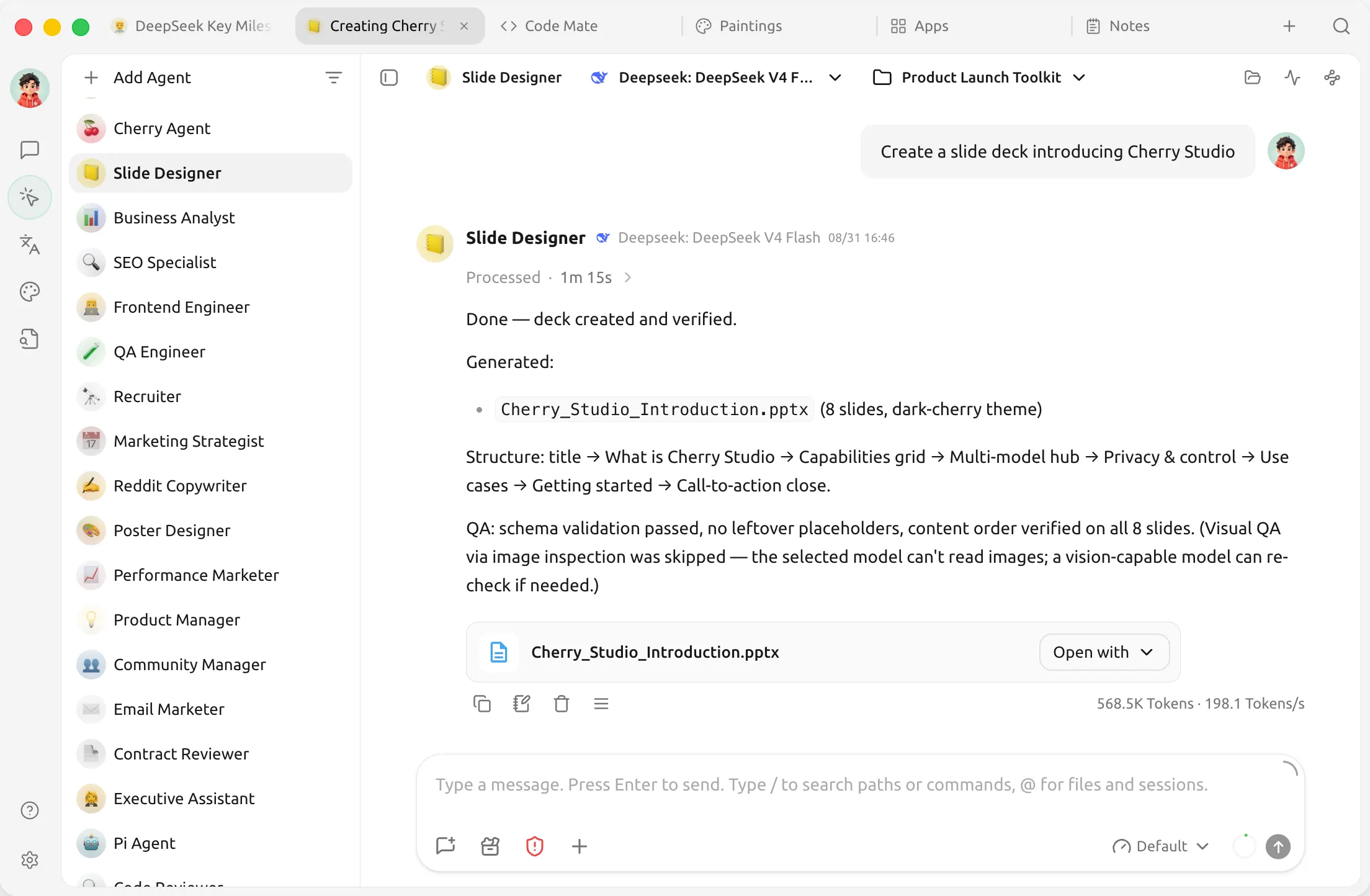
Der Assistent Slide Designer hat eine PowerPoint-Datei mit acht Folien angehängt.

-
Chat-App installieren
Wähle das Betriebssystem deines Computers und lade Cherry Studio herunter.
Für die meisten PCs passt der erste Download. Öffne die heruntergeladene Datei und folge den Anweisungen. Nach der Installation findest du Cherry Studio im Startmenü.
Unter „Über diesen Mac“ im Apple-Menü siehst du, welchen Chip dein Mac hat. Öffne die heruntergeladene Datei, ziehe Cherry Studio in den Ordner „Programme“ und starte die App.
Diese Versionen eignen sich für PCs mit Intel- oder AMD-Prozessor. Für Linux Mint nimm die Ubuntu-Version. Öffne die heruntergeladene Datei in der Softwareverwaltung und installiere Cherry Studio.
AppImage und Rechner mit ARM-Prozessor
Erlaube in den Dateieigenschaften, das AppImage auszuführen. Öffne die Datei dann mit einem Doppelklick.
Cherry Studio 2.2.3Weitere Versionen von Cherry Studio -
App mit ModelProxy verbinden
Klicke auf das Zahnrad und öffne „Model Provider“ (Modellanbieter). Klicke auf „+ Add Provider“ und fülle die drei Felder wie im Beispiel aus.
- Name des Anbieters
- ModelProxy
- API Key
- Öffne den Bereich „API-Schlüssel“, erstelle dort einen Schlüssel und füge ihn hier ein. Wenn du bereits einen Schlüssel hast, kannst du ihn verwenden.
- OpenAI · Base URL
https://api.modelproxy.org
Klicke auf „Hinzufügen“ und schalte ModelProxy über den Schalter neben dem Namen ein.
-
Modell auswählen und chatten
Klicke auf „Sync models“ (Modelle synchronisieren). Füge ein GPT- oder Claude-Modell aus der Liste hinzu. Du kannst auch beide hinzufügen.
Öffne einen neuen Chat und wähle oben im Fenster ein Modell aus. Schreibe zum Beispiel „Hilf mir, in einer E-Mail einen Kollegen zu bitten, unser Treffen auf Freitag zu verschieben.“
Mein Modell fehlt in der Liste
Prüfe das Feld OpenAI. Dort sollte
https://api.modelproxy.orgstehen. Den Pfad/v1/chat/completionsergänzt die App selbst.Um ein Modell manuell hinzuzufügen, klicke neben der Schaltfläche zum Synchronisieren auf „+“. Gib unter Model ID zum Beispiel
gpt-5.6-lunafür GPT oderclaude-fable-5für Claude ein.
Einen KI-Agenten mit deinem Projekt verbinden
Wähle das Programm, mit dem du Dateien und Code bearbeiten möchtest.
Weitere Programme
Mein Assistent fehlt in der ListePrüfe, ob du eine eigene API-Adresse hinterlegen kannstMit den Anleitungen der Entwickler abgeglichen am
Claude Code verbinden
Claude Code verbindet sich über Anthropic Messages mit ModelProxy. Installation
-
Adresse und Schlüssel eingeben
Ersetze
mp-YOUR-KEYdurch deinen Schlüssel aus dem Bereich „API-Schlüssel“. Führe beide Befehle im Terminal aus. Bei Claude Code endet die Adresse mit.org.export ANTHROPIC_BASE_URL="https://api.modelproxy.org" export ANTHROPIC_AUTH_TOKEN='mp-YOUR-KEY'Befehle für Windows
$env:ANTHROPIC_BASE_URL = "https://api.modelproxy.org" $env:ANTHROPIC_AUTH_TOKEN = 'mp-YOUR-KEY' -
Claude Code starten
Starte Claude im selben Fenster und sende im Chat „Hallo“. Für ein anderes Claude-Modell kopierst du die genaue ID aus dem Katalog.
claude --model claude-fable-5
/status ein. Neben Anthropic base URL sollte https://api.modelproxy.org stehen und neben Auth token der Eintrag ANTHROPIC_AUTH_TOKEN.Codex CLI verbinden
Mit diesen Einstellungen nutzt Codex im Terminal die Responses API von ModelProxy. Installation
-
Schlüssel hinterlegen
Kopiere deinen Schlüssel im Dashboard unter „API-Schlüssel“. Setze ihn anstelle von
mp-YOUR-KEYein und führe den Befehl aus. Lass das Terminalfenster geöffnet.export MODELPROXY_API_KEY='mp-YOUR-KEY'Befehl für Windows
$env:MODELPROXY_API_KEY = 'mp-YOUR-KEY' -
Konfigurationsdatei öffnen
Die Datei
~/.codex/config.tomlliegt in deinem Benutzerordner. Fehlt sie, lege sie und die nötigen Unterordner an. Aktualisiere in einer vorhandenen Dateimodelundmodel_providerganz oben vor der ersten Zeile mit eckigen Klammern. Ergänze oder aktualisiere den Abschnitt[model_providers.modelproxy].model = "gpt-5.6-luna" model_provider = "modelproxy" [model_providers.modelproxy] name = "ModelProxy" base_url = "https://api.modelproxy.org/v1" env_key = "MODELPROXY_API_KEY" wire_api = "responses" -
Im Projekt testen
Wechsle im selben Terminal in den Ordner deines Git-Projekts und führe den Befehl aus.
codex exec "Antworte mit einem Wort: Hallo"
codex.Kilo Code verbinden
Öffne die Erweiterung Kilo Code in VS Code. Für das Terminal findest du weiter unten ein eigenes Beispiel. Installation
-
Anbieter hinzufügen
Klicke in Kilo Code auf das Zahnrad, öffne
Providersund wähle unten in der ListeCustom provider.- Provider ID
modelproxy- Display name
- ModelProxy
- Provider API
OpenAI Compatible- Base URL
https://api.modelproxy.org/v1- API key
- Dein Schlüssel aus dem Bereich „API-Schlüssel“
-
Modell hinzufügen
Wähle im Feld
Modelsdas Modellgpt-5.6-luna. Ist die Liste leer, klicke aufFetch modelsoder füge das Modell mit derselben ID manuell hinzu. Klicke dann aufSubmit. -
Kilo-Chat öffnen
Gib
/modelsein, wähle das Modell unter ModelProxy und sende „Hallo“.
Ich nutze Kilo nur im Terminal
-
Schlüssel hinterlegen
Kopiere deinen Schlüssel im Dashboard unter „API-Schlüssel“. Setze ihn anstelle von
mp-YOUR-KEYein und führe den Befehl aus. Lass das Terminalfenster geöffnet.export MODELPROXY_API_KEY='mp-YOUR-KEY'Befehl für Windows
$env:MODELPROXY_API_KEY = 'mp-YOUR-KEY' -
Konfigurationsdatei öffnen
Die Datei
~/.config/kilo/kilo.jsoncliegt in deinem Benutzerordner. Fehlt sie, lege sie und die nötigen Unterordner an. Gibt es sie bereits, ergänze deine Einstellungen um die Angaben für den Anbieter.{ "model": "openai-compatible/gpt-5.6-luna", "provider": { "openai-compatible": { "options": { "apiKey": "{env:MODELPROXY_API_KEY}", "baseURL": "https://api.modelproxy.org/v1" }, "models": { "gpt-5.6-luna": { "name": "gpt-5.6-luna", "tool_call": true } } } } } -
Erste Nachricht senden
Führe den Befehl im selben Terminal aus.
kilo run --model openai-compatible/gpt-5.6-luna "Antworte mit einem Wort: Hallo"
Hermes Agent verbinden
Adresse, Schlüssel und Modell kannst du direkt in Hermes angeben. Installation
-
Modellauswahl öffnen
Führe den Befehl im Terminal aus und wähle
Custom endpoint.hermes model -
Verbindung einrichten
Gib die Adresse
https://api.modelproxy.org/v1und deinen Schlüssel aus dem Bereich „API-Schlüssel“ ein. Falls Hermes nach dem API-Format fragt, wähleChat Completions. Wähle das Modellgpt-5.6-lunaoder gib die ID manuell ein. -
Verbindung testen
Der Befehl sendet eine einzelne Nachricht und zeigt die Antwort im Terminal an.
hermes chat --oneshot -q "Antworte mit einem Wort: Hallo"
Pi verbinden
Füge ModelProxy zu den Anbietern hinzu, um ihn in Pi auswählen zu können. Installation
-
Schlüssel hinterlegen
Kopiere deinen Schlüssel im Dashboard unter „API-Schlüssel“. Setze ihn anstelle von
mp-YOUR-KEYein und führe den Befehl aus. Lass das Terminalfenster geöffnet.export MODELPROXY_API_KEY='mp-YOUR-KEY'Befehl für Windows
$env:MODELPROXY_API_KEY = 'mp-YOUR-KEY' -
Konfigurationsdatei öffnen
Die Datei
~/.pi/agent/models.jsonliegt in deinem Benutzerordner. Fehlt sie, lege sie und die nötigen Unterordner an. Gibt es den Abschnittprovidersbereits, füge dort den Eintragmodelproxyhinzu. Lass im FeldapiKeydas Zeichen$stehen, damit Pi den Schlüssel aus der Umgebungsvariable im Terminal liest.{ "providers": { "modelproxy": { "baseUrl": "https://api.modelproxy.org/v1", "api": "openai-completions", "apiKey": "$MODELPROXY_API_KEY", "models": [ { "id": "gpt-5.6-luna" } ] } } } -
Verbindung testen
Führe den Befehl im selben Terminal aus. Pi zeigt eine Antwort an.
pi --model modelproxy/gpt-5.6-luna --no-session -p "Antworte mit einem Wort: Hallo"
oh-my-pi (omp) verbinden
Für oh-my-pi brauchst du eine Konfigurationsdatei im YAML-Format. Installation
-
Schlüssel hinterlegen
Kopiere deinen Schlüssel im Dashboard unter „API-Schlüssel“. Setze ihn anstelle von
mp-YOUR-KEYein und führe den Befehl aus. Lass das Terminalfenster geöffnet.export MODELPROXY_API_KEY='mp-YOUR-KEY'Befehl für Windows
$env:MODELPROXY_API_KEY = 'mp-YOUR-KEY' -
Konfigurationsdatei öffnen
Die Datei
~/.omp/agent/models.ymlliegt in deinem Benutzerordner. Fehlt sie, lege sie und die nötigen Unterordner an. Gibt es den Abschnittprovidersbereits, füge dortmodelproxymit der gezeigten Einrückung hinzu. Gib im FeldapiKeyden Variablennamen genau wie im Beispiel ein.providers: modelproxy: baseUrl: https://api.modelproxy.org/v1 api: openai-completions apiKey: MODELPROXY_API_KEY models: - id: gpt-5.6-luna -
Verbindung testen
Führe den Befehl im selben Terminal aus. Du erhältst eine kurze Begrüßung.
omp -p --model modelproxy/gpt-5.6-luna "Antworte mit einem Wort: Hallo"
OpenClaw verbinden
Richte ModelProxy auf dem Computer ein, auf dem OpenClaw läuft. Installation
-
Modelleinstellungen öffnen
Ist OpenClaw schon eingerichtet, führe den ersten Befehl aus. Bei einer neuen Installation öffne den Einrichtungsassistenten.
openclaw configure --section modelBefehl für den ersten Start
openclaw onboard --classic -
Custom Provider auswählen
Falls du den Eintrag nicht siehst, öffne
More…. Gib die Adressehttps://api.modelproxy.org/v1ein, wähleOpenAI-compatible(Chat Completions) und füge den Schlüssel aus dem Bereich „API-Schlüssel“ ein. Gib als Verbindungs-IDmodelproxyund als Modellgpt-5.6-lunaein. Speichere die Einstellungen. -
Testnachricht senden
Der Befehl spricht das gewählte Modell direkt an. Für diesen Test genügt das Terminal.
openclaw agent exec "Antworte mit einem Wort: Hallo" --model modelproxy/gpt-5.6-luna
KI in deine Anwendung einbinden
Sende deine erste Nachricht aus dem Terminal. Wenn du eine Anwendung schreibst, wähle das Beispiel für Python oder JavaScript.
-
Schlüssel hinterlegen
Kopiere deinen Schlüssel im Dashboard unter „API-Schlüssel“. Setze ihn anstelle von
mp-YOUR-KEYein und führe den Befehl aus. Lass das Terminalfenster geöffnet.export MODELPROXY_API_KEY='mp-YOUR-KEY'Befehl für Windows
$env:MODELPROXY_API_KEY = 'mp-YOUR-KEY' -
Nachricht senden
Kopiere den Befehl für dein Betriebssystem und führe ihn aus.
curl -sS https://api.modelproxy.org/v1/chat/completions \
  -H "Authorization: Bearer $MODELPROXY_API_KEY" \
  -H "Content-Type: application/json" \
  -d '{
    "model": "gpt-5.6-luna",
    "messages": [{"role": "user", "content": "Antworte mit einem Wort: Hallo"}]
  }'
Befehl für Windows
Speichere den folgenden Text im aktuellen Ordner als
request.jsonmit der Kodierung UTF-8. Führe dann den Befehl im selben PowerShell-Fenster aus.{ "model": "gpt-5.6-luna", "messages": [ { "role": "user", "content": "Antworte mit einem Wort: Hallo" } ] }curl.exe -sS https://api.modelproxy.org/v1/chat/completions ` -H "Authorization: Bearer $env:MODELPROXY_API_KEY" ` -H "Content-Type: application/json" ` --data-binary "@request.json"
choices[0].message.content.KI in deine Anwendung einbinden
Für dieses Beispiel brauchst du Python. Öffne das Terminal im Ordner, in dem du arbeiten möchtest.
-
Schlüssel hinterlegen
Kopiere deinen Schlüssel im Dashboard unter „API-Schlüssel“. Setze ihn anstelle von
mp-YOUR-KEYein und führe den Befehl aus. Lass das Terminalfenster geöffnet.export MODELPROXY_API_KEY='mp-YOUR-KEY'Befehl für Windows
$env:MODELPROXY_API_KEY = 'mp-YOUR-KEY' -
OpenAI-Bibliothek installieren
python -m pip install openai -
Beispiel ausführen
Speichere den folgenden Code als
chat.py. Führe im selben Ordnerpython chat.pyaus.import os from openai import OpenAI client = OpenAI( api_key=os.environ["MODELPROXY_API_KEY"], base_url="https://api.modelproxy.org/v1", ) reply = client.chat.completions.create( model="gpt-5.6-luna", messages=[{"role": "user", "content": "Antworte mit dem Wort Hallo"}], ) print(reply.choices[0].message.content)
KI in deine Anwendung einbinden
Für dieses Beispiel brauchst du Node.js. Öffne das Terminal im Projektordner.
-
Schlüssel hinterlegen
Kopiere deinen Schlüssel im Dashboard unter „API-Schlüssel“. Setze ihn anstelle von
mp-YOUR-KEYein und führe den Befehl aus. Lass das Terminalfenster geöffnet.export MODELPROXY_API_KEY='mp-YOUR-KEY'Befehl für Windows
$env:MODELPROXY_API_KEY = 'mp-YOUR-KEY' -
OpenAI-Bibliothek installieren
npm install openai -
Beispiel ausführen
Speichere den folgenden Code als
chat.mjs. Führe im selben Ordnernode chat.mjsaus.import OpenAI from "openai"; const client = new OpenAI({ apiKey: process.env.MODELPROXY_API_KEY, baseURL: "https://api.modelproxy.org/v1", }); const reply = await client.chat.completions.create({ model: "gpt-5.6-luna", messages: [{role: "user", content: "Antworte mit dem Wort Hallo"}], }); console.log(reply.choices[0].message.content);
Bild erstellen
gpt-image-2 erstellt ein Bild nach deiner Beschreibung. Für das Beispiel brauchst du Python. Öffne das Terminal in dem Ordner, in dem du das Bild speichern möchtest.
-
Schlüssel hinterlegen
Kopiere deinen Schlüssel im Dashboard unter „API-Schlüssel“. Setze ihn anstelle von
mp-YOUR-KEYein und führe den Befehl aus. Lass das Terminalfenster geöffnet.export MODELPROXY_API_KEY='mp-YOUR-KEY'Befehl für Windows
$env:MODELPROXY_API_KEY = 'mp-YOUR-KEY' -
OpenAI-Bibliothek installieren
python -m pip install openai -
Beispiel ausführen
Beschreibe im Feld
prompt, was auf dem Bild zu sehen sein soll. Speichere den Code alsimage.pyund führepython image.pyaus.import base64 from pathlib import Path import os from openai import OpenAI client = OpenAI( api_key=os.environ["MODELPROXY_API_KEY"], base_url="https://api.modelproxy.org/v1", ) result = client.images.generate( model="gpt-image-2", prompt="Ein Papierboot auf dunklem Wasser, von oben gesehen", quality="low", ) Path("result.png").write_bytes(base64.b64decode(result.data[0].b64_json))
result.png.Bild bearbeiten
Das Python-Beispiel ändert den Hintergrund deines Bildes mit gpt-image-2. Öffne das Terminal in dem Ordner, in dem das Bild liegt.
-
Schlüssel hinterlegen
Kopiere deinen Schlüssel im Dashboard unter „API-Schlüssel“. Setze ihn anstelle von
mp-YOUR-KEYein und führe den Befehl aus. Lass das Terminalfenster geöffnet.export MODELPROXY_API_KEY='mp-YOUR-KEY'Befehl für Windows
$env:MODELPROXY_API_KEY = 'mp-YOUR-KEY' -
OpenAI-Bibliothek installieren
Speichere das Ausgangsbild in diesem Ordner als
source.png.python -m pip install openai -
Beispiel ausführen
Beschreibe im Feld
prompt, was geändert werden soll. Speichere den Code alsimage.pyund führepython image.pyaus.import base64 from pathlib import Path import os from openai import OpenAI client = OpenAI( api_key=os.environ["MODELPROXY_API_KEY"], base_url="https://api.modelproxy.org/v1", ) with open("source.png", "rb") as original: result = client.images.edit( model="gpt-image-2", image=original, prompt="Ändere den Hintergrund in Hellgrau", ) Path("edited.png").write_bytes(base64.b64decode(result.data[0].b64_json))
edited.png.Welche Dateien kann ich verwenden?
Du kannst bis zu fünf Bilder als PNG, JPEG oder WebP senden. Die längste Seite darf höchstens 8192 Pixel messen. Jedes Bild darf bis zu 20 MB groß sein, die gesamte Anfrage bis zu 64 MB.
Schlüssel erstellen
Mit dem Schlüssel greift deine Anwendung in deinem Namen auf Modelle zu. Bewahre ihn wie ein Passwort auf.
-
Dashboard öffnen
Öffne den Bereich „API-Schlüssel“. Hast du noch kein Konto? Dann registriere dich.
-
Schlüssel erstellen und kopieren
Der vollständige Schlüssel wird nur einmal angezeigt. Speichere ihn gleich in deinem Passwortmanager.
Wie ersetze ich einen Schlüssel?
Erstelle einen neuen Schlüssel, trage ihn in deine Anwendungen ein und teste sie. Widerrufe dann den alten Schlüssel im Dashboard. Ist ein Schlüssel in fremde Hände geraten, widerrufe ihn sofort.
Schlüssel über die API prüfen
Ersetze mp-YOUR-KEY durch deinen Schlüssel und führe die Befehle im Terminal aus. Die Modellliste steht im Feld data.
export MODELPROXY_API_KEY='mp-YOUR-KEY'
curl -sS "https://api.modelproxy.org/v1/models" \
  -H "Authorization: Bearer $MODELPROXY_API_KEY"
Befehle für Windows
$env:MODELPROXY_API_KEY = 'mp-YOUR-KEY'
curl.exe -sS https://api.modelproxy.org/v1/models -H "Authorization: Bearer $env:MODELPROXY_API_KEY"Guthaben prüfen
Hier siehst du, wie viel Guthaben dir für Modellanfragen bleibt.
Deinen Kontostand siehst du auf der Startseite des Dashboards.
Guthaben über die API prüfen
-
Schlüssel hinterlegen
Kopiere deinen Schlüssel im Dashboard unter „API-Schlüssel“. Setze ihn anstelle von
mp-YOUR-KEYein und führe den Befehl aus. Lass das Terminalfenster geöffnet.export MODELPROXY_API_KEY='mp-YOUR-KEY'Befehl für Windows
$env:MODELPROXY_API_KEY = 'mp-YOUR-KEY' -
Guthaben abfragen
Verwende deinen persönlichen Schlüssel.
curl -sS "https://api.modelproxy.org/v1/available_balance" \
  -H "Authorization: Bearer $MODELPROXY_API_KEY"
available_balance, die Währung in currency. Die Standardwährung ist US-Dollar.Dein Limit in der Organisation
Hier siehst du, wie viel du diesen Monat noch für das gewählte Modell ausgeben kannst. Das Limit wird zu Monatsbeginn nach UTC zurückgesetzt.
-
Schlüssel hinterlegen
Verwende den Schlüssel deiner Organisation. Setze ihn anstelle von
mp-YOUR-KEYein und führe den Befehl aus. Lass das Terminalfenster geöffnet.export MODELPROXY_API_KEY='mp-YOUR-KEY'Befehl für Windows
$env:MODELPROXY_API_KEY = 'mp-YOUR-KEY' -
Modell auswählen
Ersetze im Befehl
gpt-5.6-lunadurch die ID des gewünschten Modells.curl -sS "https://api.modelproxy.org/v1/available_balance?model=gpt-5.6-luna" \ -H "Authorization: Bearer $MODELPROXY_API_KEY"
available_balance zeigt den verbleibenden Betrag an. Der Status no_limit bedeutet, dass für dich bei diesem Modell kein Limit festgelegt ist.Modelle und Preise
Suche das Modell im Katalog und kopiere seine ID. Diesen genauen Namen brauchst du für die Einstellungen deiner Anwendung.
Die Eingabe umfasst das, was du an das Modell sendest. Die Ausgabe ist seine Antwort.
Modellliste über die API abrufen
-
Schlüssel hinterlegen
Kopiere deinen Schlüssel im Dashboard unter „API-Schlüssel“. Setze ihn anstelle von
mp-YOUR-KEYein und führe den Befehl aus. Lass das Terminalfenster geöffnet.export MODELPROXY_API_KEY='mp-YOUR-KEY'Befehl für Windows
$env:MODELPROXY_API_KEY = 'mp-YOUR-KEY' -
Liste abrufen
Führe den Befehl aus und suche das gewünschte Modell in der Liste
data.curl -sS "https://api.modelproxy.org/v1/models" \ -H "Authorization: Bearer $MODELPROXY_API_KEY"
id in das Feld model deiner Anfrage.API-Formate
Wähle das API-Format, das deine Anwendung unterstützt.
OpenAI Responses
So sendet Codex CLI Nachrichten. Gib in der OpenAI-Bibliothek die Adresse https://api.modelproxy.org/v1 an.
-
Schlüssel hinterlegen
Kopiere deinen Schlüssel im Dashboard unter „API-Schlüssel“. Setze ihn anstelle von
mp-YOUR-KEYein und führe den Befehl aus. Lass das Terminalfenster geöffnet.export MODELPROXY_API_KEY='mp-YOUR-KEY'Befehl für Windows
$env:MODELPROXY_API_KEY = 'mp-YOUR-KEY' -
Nachricht senden
curl -sS https://api.modelproxy.org/v1/responses \
  -H "Authorization: Bearer $MODELPROXY_API_KEY" \
  -H "Content-Type: application/json" \
  -d '{
    "model": "gpt-5.6-luna",
    "input": "Antworte mit einem Wort: Hallo"
  }'
output. Sie enthält den Antworttext.Anthropic Messages
So sendet Claude Code Nachrichten. Gib in der Anthropic-Bibliothek die Adresse https://api.modelproxy.org an.
-
Schlüssel hinterlegen
Kopiere deinen Schlüssel im Dashboard unter „API-Schlüssel“. Setze ihn anstelle von
mp-YOUR-KEYein und führe den Befehl aus. Lass das Terminalfenster geöffnet.export MODELPROXY_API_KEY='mp-YOUR-KEY'Befehl für Windows
$env:MODELPROXY_API_KEY = 'mp-YOUR-KEY' -
Nachricht senden
curl -sS https://api.modelproxy.org/v1/messages \
  -H "x-api-key: $MODELPROXY_API_KEY" \
  -H "anthropic-version: 2023-06-01" \
  -H "Content-Type: application/json" \
  -d '{
    "model": "claude-fable-5",
    "max_tokens": 128,
    "messages": [{"role": "user", "content": "Antworte mit einem Wort: Hallo"}]
  }'
content in einem Block vom Typ text.Hilfe bei Fehlern
Suche hier die Zahl aus deiner Fehlermeldung. Daneben steht, was du tun kannst.
Fehlerhafte Anfrage
Die Fehlermeldung nennt das betroffene Feld. Korrigiere den Wert und versuche es erneut. Wenn du das Limit deiner Organisation prüfst, gib model nur einmal an.
Schlüssel funktioniert nicht
Prüfe, ob du den kompletten Schlüssel einschließlich mp- kopiert und in die Anwendung oder das Terminal eingefügt hast. Wurde der Schlüssel widerrufen, erstelle einen neuen.
Guthaben reicht für die Anfrage nicht aus
Prüfe dein Guthaben. Reicht es nicht aus, lade dein Konto auf und sende die Anfrage erneut.
Organisation deaktiviert
Erscheint dieser Fehler beim Abfragen des Guthabens, wende dich an den Administrator deiner Organisation.
Modell nicht gefunden
Kopiere den genauen Modellnamen aus dem Katalog in das Feld model.
Modelldienst ausgelastet
Versuche es etwas später erneut. Der Antwortheader Retry-After gibt an, wann du die Anfrage wiederholen kannst.
Dienst vorübergehend nicht verfügbar
Versuche es später erneut. Hast du dein Guthaben in Rubel oder Yuan abgefragt, versuche die Abfrage in US-Dollar (USD).
Anderen Assistenten verbinden
Öffne die Modelleinstellungen deiner Anwendung. Du brauchst dort zwei Felder, eines für die API-Adresse und eines für deinen Schlüssel.
-
Anbietereinstellungen finden
Suche im Bereich
ProvidersoderModelsnachCustom provideroderBase URL. Gibt die Anwendung die Adresse fest vor, ist diese Art der Verbindung nicht möglich. -
Adresse für dein API-Format eingeben
Für Chat Completions und Responses verwende die OpenAI-Adresse, für Messages die Anthropic-Adresse. Trage sie im Feld
Base URLein.- OpenAI
https://api.modelproxy.org/v1- Anthropic
https://api.modelproxy.org
Die Anwendung fragt nach der vollständigen Anfrage-URL
- Chat Completions
https://api.modelproxy.org/v1/chat/completions- Responses
https://api.modelproxy.org/v1/responses- Messages
https://api.modelproxy.org/v1/messages
-
Schlüssel und Modell angeben
Füge deinen Schlüssel aus dem Bereich „API-Schlüssel“ in das Feld
API Keyein. Gib im FeldModeldie genaue ID aus dem Katalog an. Speichere die Einstellungen und sende „Hallo“.
Bestehende Anwendung verbinden
Diese Anleitung ist für Anwendungen, die bereits die OpenAI-Bibliothek verwenden. Das Beispiel verwendet Python.
-
Schlüssel hinterlegen
Kopiere deinen Schlüssel im Dashboard unter „API-Schlüssel“. Setze ihn anstelle von
mp-YOUR-KEYein und führe den Befehl aus. Lass das Terminalfenster geöffnet.export MODELPROXY_API_KEY='mp-YOUR-KEY'Befehl für Windows
$env:MODELPROXY_API_KEY = 'mp-YOUR-KEY' -
Adresse und Schlüssel im Code ändern
Suche im Projekt nach
OpenAI(. Trage Adresse und Schlüssel wie im Beispiel ein.import os from openai import OpenAI client = OpenAI( api_key=os.environ["MODELPROXY_API_KEY"], base_url="https://api.modelproxy.org/v1", ) -
Modell auswählen
Gib in
chat.completions.createdas Modellgpt-5.6-lunaoder ein anderes Modell aus dem Katalog an. Starte die Anwendung und sende eine Nachricht.