للمبتدئين
تثبيت تطبيق محادثة مع نماذج Claude وChatGPT على الكمبيوتر
في Cherry Studio يمكنك إنشاء مواقع وعروض تقديمية، وطرح أسئلة على الذكاء الاصطناعي، والعمل على مستنداتك.
للمستخدمين المتقدمين والمطورين
المرجع
تثبيت تطبيق محادثة مع نماذج Claude وChatGPT على الكمبيوتر
في Cherry Studio يمكنك إنشاء مواقع وعروض تقديمية، وطرح أسئلة على الذكاء الاصطناعي، والعمل على مستنداتك. جرّب مثلًا إرفاق ملف PDF واطلب تلخيص أهم ما فيه. لاستخدام Claude من Anthropic وGPT من OpenAI، يكفي اتصال بالإنترنت ومفتاح ModelProxy واحد.
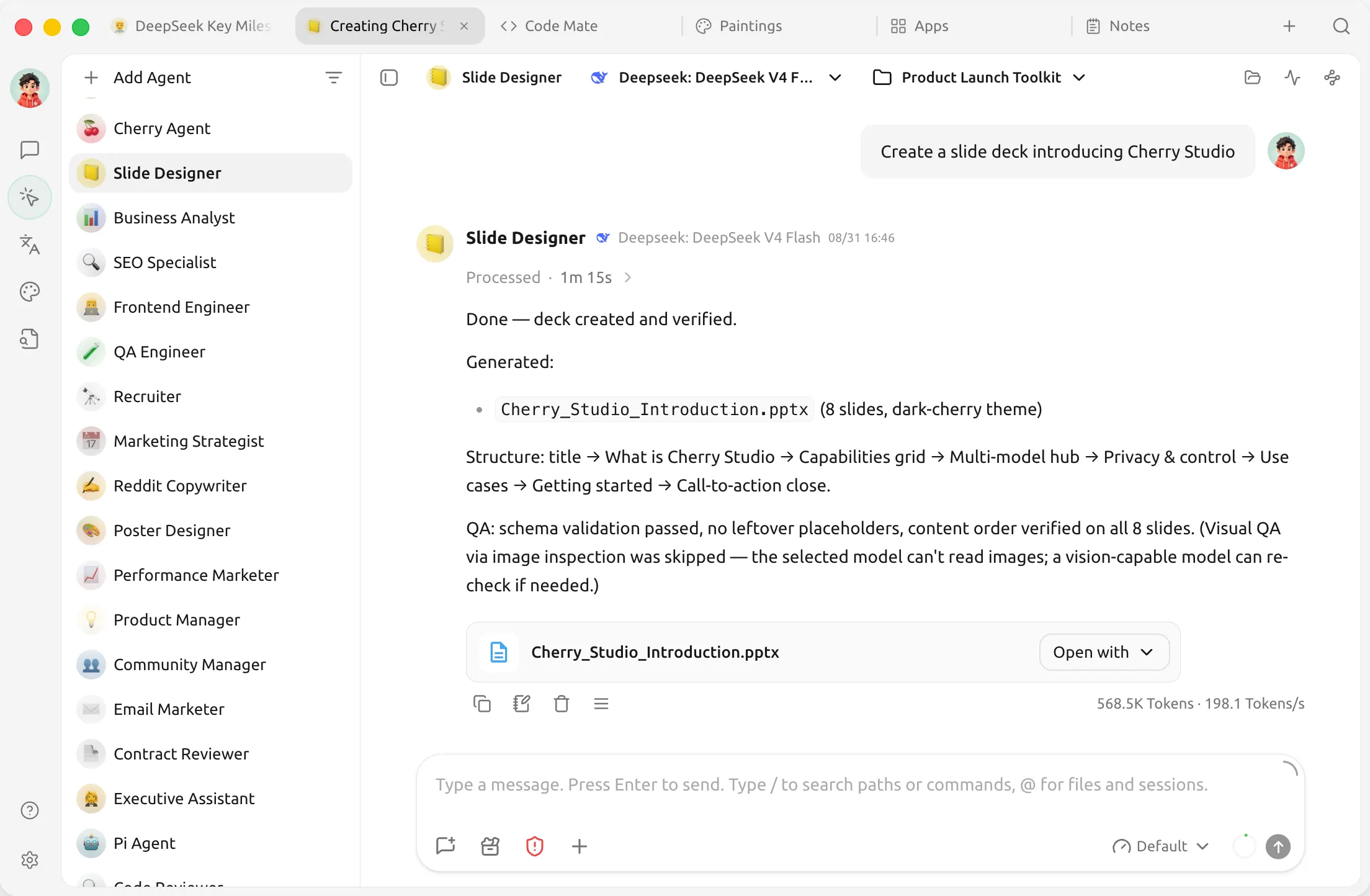
أرفق المساعد Slide Designer في ردّه ملف PowerPoint من ثماني شرائح.

-
ثبّت تطبيق المحادثة
اختر نظام تشغيل الكمبيوتر ونزّل Cherry Studio.
يناسب الخيار الأول معظم أجهزة الكمبيوتر. افتح الملف الذي نزّلته واتبع تعليمات التثبيت. بعد ذلك ستجد Cherry Studio في قائمة «ابدأ».
لمعرفة نوع الشريحة، افتح قائمة Apple واختر «حول هذا الـ Mac». افتح الملف الذي نزّلته، واسحب Cherry Studio إلى مجلد «التطبيقات»، ثم افتح التطبيق.
تناسب هذه الإصدارات الأجهزة المزودة بمعالج Intel أو AMD. إذا كان نظامك Linux Mint، فاختر إصدار Ubuntu. افتح الملف في مدير التطبيقات وثبّت Cherry Studio.
AppImage وأجهزة ARM
افتح خصائص ملف AppImage واسمح بتشغيله، ثم انقر عليه مرتين لفتحه.
Cherry Studio 2.2.3إصدارات Cherry Studio الأخرى -
اربط التطبيق بخدمة ModelProxy
اضغط على رمز الترس، ثم افتح «مزوّدو النماذج» (Model Provider). اضغط على «إضافة مزوّد» (+) واملأ الحقول الثلاثة كما في المثال.
- اسم المزوّد
- ModelProxy
- API Key
- افتح قسم «مفاتيح API» وأنشئ مفتاحًا ثم الصقه هنا. إذا كان لديك مفتاح بالفعل، فاستخدمه.
- OpenAI · Base URL
https://api.modelproxy.org
اضغط على «إضافة»، ثم فعّل زر التبديل بجوار ModelProxy.
-
اختر نموذجًا وابدأ المحادثة
اضغط على «مزامنة النماذج» (Sync models). أضف GPT أو Claude من القائمة. يمكنك إضافة كليهما.
افتح محادثة جديدة واختر النموذج من أعلى النافذة. جرّب مثلًا أن تكتب «ساعدني في صياغة رسالة إلى زميلي أطلب فيها تأجيل الاجتماع إلى يوم الجمعة».
لا أرى النموذج في القائمة
تحقّق من أن حقل OpenAI يحتوي على العنوان
https://api.modelproxy.org. يضيف التطبيق المسار/v1/chat/completionsتلقائيًا.لإضافة نموذج يدويًا، اضغط على «+» بجوار زر المزامنة. في حقل Model ID، أدخل مثلًا
gpt-5.6-lunaلنموذج GPT أوclaude-fable-5لنموذج Claude.
ربط وكيل ذكاء اصطناعي بمشروعك
اختر البرنامج الذي تستخدمه للعمل على ملفات المشروع وكتابة الكود.
روجعت هذه الخطوات بالرجوع إلى أدلة المطورين في
ربط Claude Code
يتصل Claude Code بخدمة ModelProxy باستخدام Anthropic Messages. التثبيت
-
أدخل العنوان والمفتاح
انسخ مفتاحك من قسم «مفاتيح API» وضعه مكان
mp-YOUR-KEY، ثم نفّذ الأمرين في الطرفية. ينتهي عنوان Claude Code بـ.org.export ANTHROPIC_BASE_URL="https://api.modelproxy.org" export ANTHROPIC_AUTH_TOKEN='mp-YOUR-KEY'أوامر Windows
$env:ANTHROPIC_BASE_URL = "https://api.modelproxy.org" $env:ANTHROPIC_AUTH_TOKEN = 'mp-YOUR-KEY' -
شغّل Claude Code
شغّل Claude في النافذة نفسها وأرسل «مرحبًا» في المحادثة. إذا اخترت نموذج Claude آخر، فانسخ معرّفه الدقيق من كتالوج النماذج.
claude --model claude-fable-5
/status في محادثة Claude. يجب أن ترى https://api.modelproxy.org في سطر Anthropic base URL، وANTHROPIC_AUTH_TOKEN في سطر Auth token.ربط Codex CLI
بهذه الإعدادات يتصل Codex من الطرفية بخدمة ModelProxy عبر Responses API. التثبيت
-
أضف مفتاحك
انسخ المفتاح من قسم «مفاتيح API» في لوحة التحكم، والصقه مكان
mp-YOUR-KEYثم نفّذ الأمر. اترك نافذة الطرفية مفتوحة.export MODELPROXY_API_KEY='mp-YOUR-KEY'أمر Windows
$env:MODELPROXY_API_KEY = 'mp-YOUR-KEY' -
افتح ملف الإعدادات
يقع الملف
~/.codex/config.tomlفي مجلدك الرئيسي. إذا لم يكن موجودًا، فأنشئه وأنشئ المجلدات التي يحتاجها. إذا كان الملف موجودًا، فحدّثmodelوmodel_providerفي بدايته قبل أول سطر فيه أقواس مربعة. ثم أضف القسم[model_providers.modelproxy]أو حدّثه.model = "gpt-5.6-luna" model_provider = "modelproxy" [model_providers.modelproxy] name = "ModelProxy" base_url = "https://api.modelproxy.org/v1" env_key = "MODELPROXY_API_KEY" wire_api = "responses" -
اختبر الاتصال من مشروعك
في نافذة الطرفية نفسها، انتقل إلى مجلد مشروع يستخدم Git ثم نفّذ الأمر.
codex exec "أجب بكلمة مرحبًا فقط"
codex.ربط Kilo Code
افتح إضافة Kilo Code في VS Code. إذا كنت تستخدم الطرفية، فستجد مثالًا مخصصًا لها أدناه. التثبيت
-
أضف المزوّد
اضغط على رمز الترس في Kilo Code، وافتح
Providersثم اخترCustom providerأسفل القائمة.- Provider ID
modelproxy- Display name
- ModelProxy
- Provider API
OpenAI Compatible- Base URL
https://api.modelproxy.org/v1- API key
- مفتاحك من قسم «مفاتيح API»
-
أضف النموذج
في حقل
Models، اخترgpt-5.6-luna. إذا كانت القائمة فارغة، فاضغط علىFetch modelsأو أضف النموذج يدويًا بالمعرّف نفسه. ثم اضغط علىSubmit. -
افتح محادثة Kilo
اكتب
/models، واختر النموذج من قسم ModelProxy، ثم أرسل «مرحبًا».
أستخدم Kilo من الطرفية فقط
-
أضف مفتاحك
انسخ المفتاح من قسم «مفاتيح API» في لوحة التحكم، والصقه مكان
mp-YOUR-KEYثم نفّذ الأمر. اترك نافذة الطرفية مفتوحة.export MODELPROXY_API_KEY='mp-YOUR-KEY'أمر Windows
$env:MODELPROXY_API_KEY = 'mp-YOUR-KEY' -
افتح ملف الإعدادات
يقع الملف
~/.config/kilo/kilo.jsoncفي مجلدك الرئيسي. إذا لم يكن موجودًا، فأنشئه وأنشئ المجلدات التي يحتاجها. إذا كان لديك ملف إعدادات بالفعل، فأضف إعدادات المزوّد إلى إعداداتك الحالية.{ "model": "openai-compatible/gpt-5.6-luna", "provider": { "openai-compatible": { "options": { "apiKey": "{env:MODELPROXY_API_KEY}", "baseURL": "https://api.modelproxy.org/v1" }, "models": { "gpt-5.6-luna": { "name": "gpt-5.6-luna", "tool_call": true } } } } } -
أرسل رسالتك الأولى
نفّذ الأمر في نافذة الطرفية نفسها.
kilo run --model openai-compatible/gpt-5.6-luna "أجب بكلمة مرحبًا فقط"
ربط Hermes Agent
يمكنك إدخال العنوان والمفتاح واختيار النموذج من داخل Hermes. التثبيت
-
افتح قائمة اختيار النموذج
نفّذ الأمر في الطرفية واختر
Custom endpoint.hermes model -
أدخل إعدادات الاتصال
أدخل العنوان
https://api.modelproxy.org/v1ومفتاحك من قسم «مفاتيح API». إذا طُلب منك اختيار صيغة API، فاخترChat Completions. اختر النموذجgpt-5.6-lunaأو أدخل معرّفه يدويًا. -
اختبر الاتصال
يرسل هذا الأمر رسالة واحدة ويعرض الرد في الطرفية.
hermes chat --oneshot -q "أجب بكلمة مرحبًا فقط"
ربط Pi
لاختيار ModelProxy في Pi، أضفه إلى قائمة المزوّدين. التثبيت
-
أضف مفتاحك
انسخ المفتاح من قسم «مفاتيح API» في لوحة التحكم، والصقه مكان
mp-YOUR-KEYثم نفّذ الأمر. اترك نافذة الطرفية مفتوحة.export MODELPROXY_API_KEY='mp-YOUR-KEY'أمر Windows
$env:MODELPROXY_API_KEY = 'mp-YOUR-KEY' -
افتح ملف الإعدادات
يقع الملف
~/.pi/agent/models.jsonفي مجلدك الرئيسي. إذا لم يكن موجودًا، فأنشئه وأنشئ المجلدات التي يحتاجها. إذا كان القسمprovidersموجودًا، فأضف إليهmodelproxy. أبقِ علامة$في الحقلapiKeyكي يقرأ Pi المفتاح من بيئة الطرفية.{ "providers": { "modelproxy": { "baseUrl": "https://api.modelproxy.org/v1", "api": "openai-completions", "apiKey": "$MODELPROXY_API_KEY", "models": [ { "id": "gpt-5.6-luna" } ] } } } -
اختبر الاتصال
نفّذ الأمر في نافذة الطرفية نفسها. سيعرض Pi ردًا واحدًا.
pi --model modelproxy/gpt-5.6-luna --no-session -p "أجب بكلمة مرحبًا فقط"
ربط oh-my-pi (omp)
يحتاج oh-my-pi إلى ملف إعدادات بصيغة YAML. التثبيت
-
أضف مفتاحك
انسخ المفتاح من قسم «مفاتيح API» في لوحة التحكم، والصقه مكان
mp-YOUR-KEYثم نفّذ الأمر. اترك نافذة الطرفية مفتوحة.export MODELPROXY_API_KEY='mp-YOUR-KEY'أمر Windows
$env:MODELPROXY_API_KEY = 'mp-YOUR-KEY' -
افتح ملف الإعدادات
يقع الملف
~/.omp/agent/models.ymlفي مجلدك الرئيسي. إذا لم يكن موجودًا، فأنشئه وأنشئ المجلدات التي يحتاجها. إذا كان القسمprovidersموجودًا، فأضف إليهmodelproxyمع الحفاظ على المسافات البادئة. في الحقلapiKey، أدخل اسم المتغير تمامًا كما يظهر في المثال.providers: modelproxy: baseUrl: https://api.modelproxy.org/v1 api: openai-completions apiKey: MODELPROXY_API_KEY models: - id: gpt-5.6-luna -
اختبر الاتصال
نفّذ الأمر في نافذة الطرفية نفسها. سيظهر ردّ بالتحية.
omp -p --model modelproxy/gpt-5.6-luna "أجب بكلمة مرحبًا فقط"
ربط OpenClaw
اضبط إعدادات ModelProxy على الكمبيوتر الذي يعمل عليه OpenClaw. التثبيت
-
افتح إعدادات النموذج
إذا سبق لك إعداد OpenClaw، فنفّذ الأمر الأول. إذا كانت هذه المرة الأولى، فافتح معالج الإعداد.
openclaw configure --section modelأمر التشغيل للمرة الأولى
openclaw onboard --classic -
اختر Custom Provider
إذا لم يظهر الخيار، فافتح
More…. أدخل العنوانhttps://api.modelproxy.org/v1، واختر الصيغةOpenAI-compatible(Chat Completions)، ثم الصق مفتاحك من قسم «مفاتيح API». أدخلmodelproxyمعرّفًا للاتصال، وgpt-5.6-lunaمعرّفًا للنموذج، ثم احفظ الإعدادات. -
اختبر الاتصال برسالة واحدة
يستخدم الأمر النموذج المختار مباشرةً. تكفي الطرفية لإجراء هذا الاختبار.
openclaw agent exec "أجب بكلمة مرحبًا فقط" --model modelproxy/gpt-5.6-luna
ربط تطبيقك بالذكاء الاصطناعي
جرّب إرسال رسالتك الأولى من الطرفية. لإرسالها من برنامجك، اختر مثال Python أو JavaScript.
-
أضف مفتاحك
انسخ المفتاح من قسم «مفاتيح API» في لوحة التحكم، والصقه مكان
mp-YOUR-KEYثم نفّذ الأمر. اترك نافذة الطرفية مفتوحة.export MODELPROXY_API_KEY='mp-YOUR-KEY'أمر Windows
$env:MODELPROXY_API_KEY = 'mp-YOUR-KEY' -
أرسل رسالة
انسخ الأمر المناسب لنظامك ثم نفّذه.
curl -sS https://api.modelproxy.org/v1/chat/completions \
  -H "Authorization: Bearer $MODELPROXY_API_KEY" \
  -H "Content-Type: application/json" \
  -d '{
    "model": "gpt-5.6-luna",
    "messages": [{"role": "user", "content": "أجب بكلمة مرحبًا فقط"}]
  }'
أمر Windows
احفظ النص أدناه باسم
request.jsonبترميز UTF-8 في المجلد الحالي. ثم نفّذ الأمر في نافذة PowerShell نفسها.{ "model": "gpt-5.6-luna", "messages": [ { "role": "user", "content": "أجب بكلمة مرحبًا فقط" } ] }curl.exe -sS https://api.modelproxy.org/v1/chat/completions ` -H "Authorization: Bearer $env:MODELPROXY_API_KEY" ` -H "Content-Type: application/json" ` --data-binary "@request.json"
choices[0].message.content.ربط تطبيقك بالذكاء الاصطناعي
تحتاج إلى Python لتشغيل هذا المثال. افتح الطرفية في المجلد الذي تريد العمل فيه.
-
أضف مفتاحك
انسخ المفتاح من قسم «مفاتيح API» في لوحة التحكم، والصقه مكان
mp-YOUR-KEYثم نفّذ الأمر. اترك نافذة الطرفية مفتوحة.export MODELPROXY_API_KEY='mp-YOUR-KEY'أمر Windows
$env:MODELPROXY_API_KEY = 'mp-YOUR-KEY' -
ثبّت مكتبة OpenAI
python -m pip install openai -
شغّل المثال
احفظ الكود أدناه في الملف
chat.py، ثم نفّذpython chat.pyفي المجلد نفسه.import os from openai import OpenAI client = OpenAI( api_key=os.environ["MODELPROXY_API_KEY"], base_url="https://api.modelproxy.org/v1", ) reply = client.chat.completions.create( model="gpt-5.6-luna", messages=[{"role": "user", "content": "اكتب كلمة مرحبًا"}], ) print(reply.choices[0].message.content)
ربط تطبيقك بالذكاء الاصطناعي
تحتاج إلى Node.js لتشغيل هذا المثال. افتح الطرفية في مجلد المشروع.
-
أضف مفتاحك
انسخ المفتاح من قسم «مفاتيح API» في لوحة التحكم، والصقه مكان
mp-YOUR-KEYثم نفّذ الأمر. اترك نافذة الطرفية مفتوحة.export MODELPROXY_API_KEY='mp-YOUR-KEY'أمر Windows
$env:MODELPROXY_API_KEY = 'mp-YOUR-KEY' -
ثبّت مكتبة OpenAI
npm install openai -
شغّل المثال
احفظ الكود أدناه في الملف
chat.mjs، ثم نفّذnode chat.mjsفي المجلد نفسه.import OpenAI from "openai"; const client = new OpenAI({ apiKey: process.env.MODELPROXY_API_KEY, baseURL: "https://api.modelproxy.org/v1", }); const reply = await client.chat.completions.create({ model: "gpt-5.6-luna", messages: [{role: "user", content: "اكتب كلمة مرحبًا"}], }); console.log(reply.choices[0].message.content);
إنشاء صورة
ينشئ gpt-image-2 صورة من وصفك. تحتاج إلى Python لتشغيل المثال. افتح الطرفية في المجلد الذي تريد حفظ الصورة فيه.
-
أضف مفتاحك
انسخ المفتاح من قسم «مفاتيح API» في لوحة التحكم، والصقه مكان
mp-YOUR-KEYثم نفّذ الأمر. اترك نافذة الطرفية مفتوحة.export MODELPROXY_API_KEY='mp-YOUR-KEY'أمر Windows
$env:MODELPROXY_API_KEY = 'mp-YOUR-KEY' -
ثبّت مكتبة OpenAI
python -m pip install openai -
شغّل المثال
صِف الصورة التي تريدها في الحقل
prompt. احفظ الكود فيimage.py، ثم نفّذpython image.py.import base64 from pathlib import Path import os from openai import OpenAI client = OpenAI( api_key=os.environ["MODELPROXY_API_KEY"], base_url="https://api.modelproxy.org/v1", ) result = client.images.generate( model="gpt-image-2", prompt="قارب ورقي على مياه داكنة كما يبدو من الأعلى", quality="low", ) Path("result.png").write_bytes(base64.b64decode(result.data[0].b64_json))
result.png في المجلد نفسه.تعديل صورة
يغيّر مثال Python خلفية صورتك باستخدام gpt-image-2. افتح الطرفية في المجلد الذي يحتوي على الصورة.
-
أضف مفتاحك
انسخ المفتاح من قسم «مفاتيح API» في لوحة التحكم، والصقه مكان
mp-YOUR-KEYثم نفّذ الأمر. اترك نافذة الطرفية مفتوحة.export MODELPROXY_API_KEY='mp-YOUR-KEY'أمر Windows
$env:MODELPROXY_API_KEY = 'mp-YOUR-KEY' -
ثبّت مكتبة OpenAI
احفظ الصورة الأصلية في هذا المجلد باسم
source.png.python -m pip install openai -
شغّل المثال
اكتب التعديل المطلوب في الحقل
prompt. احفظ الكود فيimage.py، ثم نفّذpython image.py.import base64 from pathlib import Path import os from openai import OpenAI client = OpenAI( api_key=os.environ["MODELPROXY_API_KEY"], base_url="https://api.modelproxy.org/v1", ) with open("source.png", "rb") as original: result = client.images.edit( model="gpt-image-2", image=original, prompt="غيّر الخلفية إلى الرمادي الفاتح", ) Path("edited.png").write_bytes(base64.b64decode(result.data[0].b64_json))
edited.png في المجلد نفسه.ما الملفات المقبولة؟
يمكنك إرسال ما يصل إلى خمس صور بصيغة PNG أو JPEG أو WebP. يبلغ الحد الأقصى للضلع الأطول 8192 بكسل، ولحجم الصورة الواحدة 20 ميغابايت، ولحجم الطلب كاملًا 64 ميغابايت.
الحصول على مفتاح
يتيح المفتاح للتطبيق استخدام النماذج باسمك. احتفظ به كما تحتفظ بكلمة مرور.
-
افتح لوحة التحكم
انتقل إلى قسم «مفاتيح API». إذا لم يكن لديك حساب بعد، أنشئ حسابًا.
-
أنشئ مفتاحًا وانسخه
سيظهر المفتاح كاملًا مرة واحدة فقط. احفظه فورًا في مدير كلمات المرور.
كيف أستبدل المفتاح؟
أنشئ مفتاحًا جديدًا، وضعه في تطبيقاتك وتأكّد من أنها تعمل. ثم ألغِ المفتاح القديم من لوحة التحكم. إذا حصل شخص آخر على مفتاحك، فألغِه فورًا.
اختبار المفتاح عبر API
ضع مفتاحك مكان mp-YOUR-KEY ونفّذ الأوامر في الطرفية. ستظهر قائمة النماذج في الحقل data.
export MODELPROXY_API_KEY='mp-YOUR-KEY'
curl -sS "https://api.modelproxy.org/v1/models" \
  -H "Authorization: Bearer $MODELPROXY_API_KEY"
أوامر Windows
$env:MODELPROXY_API_KEY = 'mp-YOUR-KEY'
curl.exe -sS https://api.modelproxy.org/v1/models -H "Authorization: Bearer $env:MODELPROXY_API_KEY"التحقق من الرصيد
تحقّق من الرصيد المتبقي لطلباتك إلى النماذج.
ستجد الرصيد على الصفحة الرئيسية للوحة التحكم.
معرفة الرصيد عبر API
-
أضف مفتاحك
انسخ المفتاح من قسم «مفاتيح API» في لوحة التحكم، والصقه مكان
mp-YOUR-KEYثم نفّذ الأمر. اترك نافذة الطرفية مفتوحة.export MODELPROXY_API_KEY='mp-YOUR-KEY'أمر Windows
$env:MODELPROXY_API_KEY = 'mp-YOUR-KEY' -
اطلب الرصيد
استخدم مفتاحك الشخصي.
curl -sS "https://api.modelproxy.org/v1/available_balance" \
  -H "Authorization: Bearer $MODELPROXY_API_KEY"
available_balance والعملة في currency. العملة الافتراضية هي الدولار الأمريكي.حدّ الإنفاق في مؤسستك
اعرف كم يمكنك أن تنفق على النموذج المختار حتى نهاية الشهر. يتجدد الحد في بداية كل شهر حسب التوقيت العالمي المنسّق (UTC).
-
أضف مفتاحك
استخدم مفتاح مؤسستك. ضعه مكان
mp-YOUR-KEYونفّذ الأمر. اترك نافذة الطرفية مفتوحة.export MODELPROXY_API_KEY='mp-YOUR-KEY'أمر Windows
$env:MODELPROXY_API_KEY = 'mp-YOUR-KEY' -
اختر النموذج
استبدل
gpt-5.6-lunaفي الأمر بمعرّف النموذج المطلوب.curl -sS "https://api.modelproxy.org/v1/available_balance?model=gpt-5.6-luna" \ -H "Authorization: Bearer $MODELPROXY_API_KEY"
available_balance المبلغ المتبقي من حدّ الإنفاق. تعني الحالة no_limit أنه لم يُحدَّد لك سقف إنفاق لهذا النموذج.النماذج والأسعار
ابحث عن النموذج في الكتالوج وانسخ معرّفه (ID). هذا هو الاسم الذي ستضعه في إعدادات التطبيق، ويجب نسخه كما هو.
المدخلات هي ما ترسله إلى النموذج، والمخرجات هي ما يرسله إليك في الرد.
جلب قائمة النماذج عبر API
-
أضف مفتاحك
انسخ المفتاح من قسم «مفاتيح API» في لوحة التحكم، والصقه مكان
mp-YOUR-KEYثم نفّذ الأمر. اترك نافذة الطرفية مفتوحة.export MODELPROXY_API_KEY='mp-YOUR-KEY'أمر Windows
$env:MODELPROXY_API_KEY = 'mp-YOUR-KEY' -
اطلب قائمة النماذج
نفّذ الأمر وابحث عن النموذج المطلوب في القائمة
data.curl -sS "https://api.modelproxy.org/v1/models" \ -H "Authorization: Bearer $MODELPROXY_API_KEY"
id والصقها في الحقل model في طلبك.OpenAI Responses
يستخدم Codex CLI هذه الصيغة لإرسال الرسائل. أدخل العنوان https://api.modelproxy.org/v1 في إعدادات مكتبة OpenAI.
-
أضف مفتاحك
انسخ المفتاح من قسم «مفاتيح API» في لوحة التحكم، والصقه مكان
mp-YOUR-KEYثم نفّذ الأمر. اترك نافذة الطرفية مفتوحة.export MODELPROXY_API_KEY='mp-YOUR-KEY'أمر Windows
$env:MODELPROXY_API_KEY = 'mp-YOUR-KEY' -
أرسل رسالة
curl -sS https://api.modelproxy.org/v1/responses \
  -H "Authorization: Bearer $MODELPROXY_API_KEY" \
  -H "Content-Type: application/json" \
  -d '{
    "model": "gpt-5.6-luna",
    "input": "أجب بكلمة مرحبًا فقط"
  }'
output. ستجد نص الرد داخل الرسالة.Anthropic Messages
يستخدم Claude Code هذه الصيغة لإرسال الرسائل. أدخل العنوان https://api.modelproxy.org في إعدادات مكتبة Anthropic.
-
أضف مفتاحك
انسخ المفتاح من قسم «مفاتيح API» في لوحة التحكم، والصقه مكان
mp-YOUR-KEYثم نفّذ الأمر. اترك نافذة الطرفية مفتوحة.export MODELPROXY_API_KEY='mp-YOUR-KEY'أمر Windows
$env:MODELPROXY_API_KEY = 'mp-YOUR-KEY' -
أرسل رسالة
curl -sS https://api.modelproxy.org/v1/messages \
  -H "x-api-key: $MODELPROXY_API_KEY" \
  -H "anthropic-version: 2023-06-01" \
  -H "Content-Type: application/json" \
  -d '{
    "model": "claude-fable-5",
    "max_tokens": 128,
    "messages": [{"role": "user", "content": "أجب بكلمة مرحبًا فقط"}]
  }'
content، داخل العنصر الذي نوعه text.حلّ الأخطاء
ابحث عن الرقم الذي ظهر في رسالة الخطأ لمعرفة كيفية حلّ المشكلة.
خطأ في الطلب
تذكر رسالة الخطأ اسم الحقل. صحّح قيمته وأعد المحاولة. عند التحقق من حدّ إنفاق المؤسسة، أدرِج model مرة واحدة فقط.
المفتاح لا يعمل
تأكّد من نسخ المفتاح كاملًا بدءًا من mp- ولصقه في التطبيق أو الطرفية. إذا أُلغي المفتاح، أنشئ مفتاحًا جديدًا.
الرصيد غير كافٍ لتنفيذ الطلب
تحقّق من الرصيد. إذا لم يكن المبلغ كافيًا، اشحن رصيدك ثم أعد إرسال الطلب.
حساب المؤسسة معطّل
إذا ظهر هذا الخطأ عند التحقق من الرصيد، فتواصل مع مسؤول مؤسستك.
تعذّر العثور على النموذج
انسخ اسم النموذج بالضبط من كتالوج النماذج والصقه في الحقل model.
خدمة النموذج مشغولة
حاول مجددًا بعد قليل. يبيّن حقل Retry-After في ترويسة الرد متى يمكنك إعادة إرسال الطلب.
الخدمة غير متاحة مؤقتًا
أعِد إرسال الطلب لاحقًا. إذا كنت تتحقق من الرصيد بالروبل أو اليوان، فجرّب طلبه بالدولار الأمريكي (USD).
ربط مساعد آخر
افتح إعدادات النماذج في برنامجك. تحتاج إلى حقلين للاتصال، أحدهما لعنوان API والآخر للمفتاح.
-
ابحث عن إعدادات المزوّد
في قسم
ProvidersأوModelsابحث عنCustom providerأوBase URL. إذا كان البرنامج يفرض عنوانًا ثابتًا، فلن تتمكن من ربطه بهذه الطريقة. -
أدخل العنوان المناسب لصيغة API
استخدم عنوان OpenAI مع Chat Completions وResponses، وعنوان Anthropic مع Messages. الصق العنوان في الحقل
Base URL.- OpenAI
https://api.modelproxy.org/v1- Anthropic
https://api.modelproxy.org
يطلب البرنامج عنوان الطلب كاملًا
- Chat Completions
https://api.modelproxy.org/v1/chat/completions- Responses
https://api.modelproxy.org/v1/responses- Messages
https://api.modelproxy.org/v1/messages
-
أدخل المفتاح واختر النموذج
الصق مفتاحك من قسم «مفاتيح API» في الحقل
API Key. في الحقلModel، أدخل المعرّف كما يظهر في كتالوج النماذج. احفظ الإعدادات وأرسل «مرحبًا».
ربط تطبيق موجود
اتّبع هذه الخطوات إذا كان تطبيقك يستخدم مكتبة OpenAI بالفعل. المثال التالي بلغة Python.
-
أضف مفتاحك
انسخ المفتاح من قسم «مفاتيح API» في لوحة التحكم، والصقه مكان
mp-YOUR-KEYثم نفّذ الأمر. اترك نافذة الطرفية مفتوحة.export MODELPROXY_API_KEY='mp-YOUR-KEY'أمر Windows
$env:MODELPROXY_API_KEY = 'mp-YOUR-KEY' -
غيّر العنوان والمفتاح في الكود
ابحث عن
OpenAI(في مشروعك. أدخل العنوان والمفتاح كما في المثال.import os from openai import OpenAI client = OpenAI( api_key=os.environ["MODELPROXY_API_KEY"], base_url="https://api.modelproxy.org/v1", ) -
اختر النموذج
في
chat.completions.create، أدخلgpt-5.6-lunaأو نموذجًا آخر من كتالوج النماذج. شغّل البرنامج وأرسل رسالة.